

用 GitHub Copilot CLI 做设计。
GitHub Copilot CLI 是 GitHub 原生于终端的编码 agent。它能在整个仓库范围内规划与编辑,从 Claude、GPT 等前沿模型中任选其一,并读取你的仓库指令——这让它在你提供了参考、规范和验证闭环之后,成为一个真正的设计工具。Open Design 把它接入开源的设计工作流:用你的 GitHub Copilot 订阅、你的文件,本地优先。
Open Design 把 GitHub Copilot CLI 变成一个本地优先、开源的设计 agent——你的 GitHub Copilot 订阅、你的文件,外加围绕它的一套精选 skill 与设计系统库。
GitHub Copilot CLI 是 GitHub 原生于终端的编码 agent——与驱动 Copilot 编码 agent 的同一套 agentic 框架,被搬到了你的命令行。有两点让它对设计尤其有意思:它会读取你的仓库指令和 AGENTS.md,因此你的设计规范每次运行都会随 agent 一起生效;同时它允许你按任务在 Anthropic、OpenAI 和 Google 的前沿模型之间任选其一,从而挑出对某个 UI 推理最佳的那个。配上恰当的参考、规范和验证闭环,它能构建真正可用的响应式 UI——而且它跑在你可能已经拥有的 Copilot 订阅上。这是一份关于如何用 Copilot CLI 做 UI、前端和设计系统工作,并把它接入 Open Design 结构化设计工作流的实用端到端指南。
本文涵盖:Copilot CLI 究竟是什么、为什么仓库指令和模型选择契合设计、如何从零开始配置它、截图转 UI 的闭环、自定义指令和 MCP 如何扩展它、它与 Codex、Claude Code、Cursor 和 Gemini CLI 的对比、那些让 AI 输出显得千篇一律的陷阱,以及 Open Design 如何作为一个开放、本地优先的设计层来弥合差距——你的订阅和凭证留在你自己的机器上,你的产物留在你自己的仓库里。
GitHub Copilot CLI 究竟是什么
GitHub Copilot CLI 是 GitHub 原生于终端的编码 agent。它读取你的仓库、编辑文件、运行 shell 命令,并直接结合你的 GitHub 上下文——issue、pull request 和仓库——用你现有的 GitHub 账号鉴权。它由与 GitHub Copilot 编码 agent 同一套 agentic 框架驱动,因此能规划复杂任务并迭代,而不只是补全代码行。它在 2025 年 9 月开启公开预览后,于 2026 年 2 月正式全面上线。
对设计工作而言,有两点尤为突出。它会读取自定义指令文件——位于 .github/copilot-instructions.md 的仓库级规则以及 AGENTS.md——因此你的设计规范每次运行都会被自动纳入。它还支持多家基础模型提供方,因此你可以用 /model 命令按任务切换到对某个 UI 推理最佳的那个模型。
- 指令文件: Copilot CLI 会读取 .github/copilot-instructions.md 中的仓库指令、.github/instructions 下的路径专属文件,以及 AGENTS.md——这是为你的设计规范、tokens 和评审清单编码的天然之处。
- 内置工具 + MCP: 它内置了 GitHub 的 MCP server,并运行文件和 shell 工具,你还可以用 /mcp add 添加自定义 MCP server(配置存于 ~/.copilot 下的 mcp-config.json),以引入诸如实时 Figma 文件这样的外部上下文。
- 模型选择: 用 /model 命令在 Anthropic、OpenAI 和 Google 的前沿模型之间任选其一——按任务切换,全部跑在你现有的 Copilot 订阅上。
- 厂商:GitHub
- 凭证:一个有效的 GitHub Copilot 订阅(Pro、Pro+、Business 或 Enterprise)
- 安装:npm install -g @github/copilot,然后运行 copilot
为什么仓库指令和模型选择契合设计
Copilot CLI 的设计优势来自两点——但和每个 agent 一样,审美仍需由你提供。
- 随仓库一起流转的规范: 因为 Copilot CLI 会自动读取 .github/copilot-instructions.md 和 AGENTS.md,你的 tokens、基础组件和评审规则每次运行都在上下文里——agent 是面向一个品牌而非默认观感来工作。
- 按任务挑对模型: 在 Anthropic、OpenAI 和 Google 之间做模型选择,意味着你可以为某个布局选用推理最佳的模型,再为下一个任务切换——而无需改变你的工作流。
- 通过 MCP 接入真实规格: 内置的 GitHub MCP server 加上 Figma MCP server,把 agent 指向你的 tokens、组件和真实规格,于是它从源头构建,而不是近似猜测。
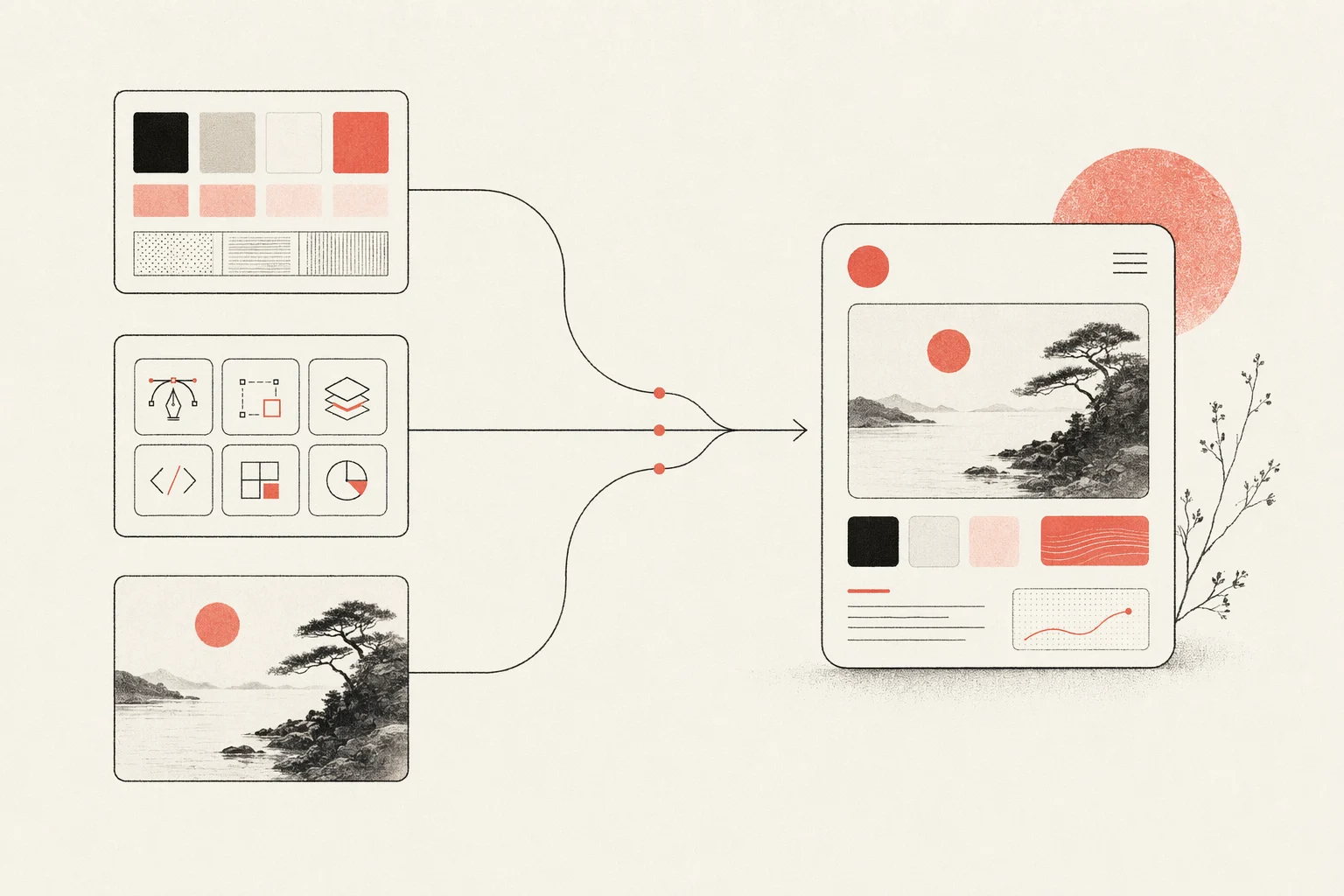
这个教训和每个 agent 给我们的一样:Copilot CLI 默认并没有审美。当你给它约束时——一套设计系统、一个审美 skill 和具体参考——它才能产出好设计。Open Design 正是把这些输入打包好,这也是两者契合的原因(下文详述)。
从零开始为设计工作配置 Copilot CLI
下面是从一台干净机器到一个能构建并验证 UI 的 Copilot CLI 的完整路径。
# 1. 安装 Copilot CLI(需要 Node.js)
npm install -g @github/copilot

# 2. 在你的项目中启动它,并在首次运行时鉴权
cd your-project
copilot           # 运行 /login 并按提示登录

# 3. 为任务选择一个模型
#    在会话中:
/model            # 从 Anthropic、OpenAI 或 Google 中挑一个前沿模型

# 4. 添加自定义指令和 Figma MCP server(可选)
#    编写 .github/copilot-instructions.md 或 AGENTS.md
/mcp add          # 添加 Figma MCP server 用于设计交付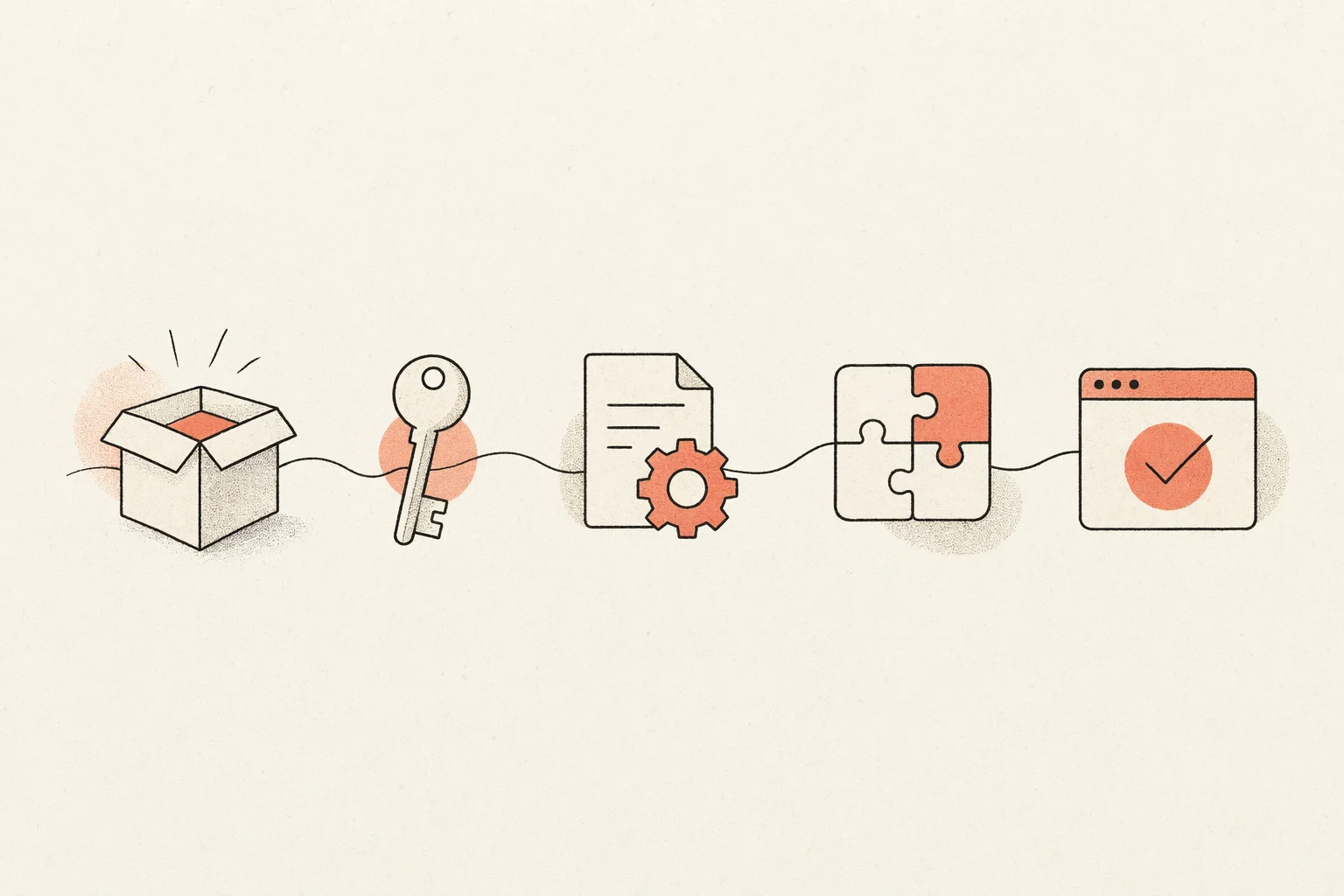
- 为你的设计规则编码: 把你的 tokens、基础组件和规范放进 .github/copilot-instructions.md 或 AGENTS.md,让输出贴合一个品牌,而非退回到千篇一律的观感。
- 加入浏览器验证: 接入 Playwright 或浏览器 MCP,让 Copilot 在真实浏览器中渲染,并跨断点检查输出,而不只是确认构建通过。
截图转 UI 的工作流
用 Copilot CLI 做设计、杠杆最高的闭环,是把一张参考图变成可用的响应式 UI,并不断迭代直到匹配——借助一个强大的多模态模型把输出对照参考来比较。
- 从你手上最清晰的视觉参考出发——并包含多种状态(桌面与移动、悬停、空态、加载态),而不只是一张主视觉。
- 在 prompt 里写具体;即便用了强模型,含糊的 prompt 也会产出千篇一律的 UI。
- 把你的设计系统和规范放进 .github/copilot-instructions.md 或 AGENTS.md,并告诉 Copilot tokens 和标准基础组件在哪里。
- 运行一个 dev server,让 Copilot 在真实浏览器中渲染,调整到各断点来检查结果。
- 让 Copilot 把它的实现对照截图来比较以进行迭代——而不只是确认能构建通过。
把 Copilot 指向你的参考图并给出具体约束;它在运行前会预览每一次文件编辑或命令,等你批准:
copilot
# 在 prompt 中:
> Implement the design in reference-desktop.png and reference-mobile.png
  in React + Vite + Tailwind + TypeScript.
  Reuse my existing design-system components and tokens described in
  .github/copilot-instructions.md.
  Match spacing, layout, and hierarchy; make it responsive.
  Render it in the browser and iterate until it matches the references
  across breakpoints.
保持 prompt 小而聚焦,提交好的迭代、回退坏的迭代(回退时告诉 Copilot),这样每一轮都建立在干净的基础之上。
自定义指令、MCP 与扩展
有三个扩展点让 Copilot CLI 适合持续的设计工作,而且这三者都能干净地映射到开放的设计工作流上。
- 自定义指令: 仓库规则存于 .github/copilot-instructions.md(连同 .github/instructions 下的路径专属文件和 AGENTS.md)。它们是你设计规范的长期归宿,每次运行都会被自动纳入。
- MCP server: Copilot CLI 内置了 GitHub 的 MCP server,并允许你通过 /mcp add 添加自定义 server(配置存于 ~/.copilot 下的 mcp-config.json)——这是引入设计上下文(最相关的就是 Figma MCP server)的可移植方式,可跨多个 agent 通用,而不止 Copilot。
- 专用 agent 与内置工具: Copilot CLI 的专用模式——用于代码库探索、运行构建与测试、变更评审和规划——加上它的文件和 shell 工具,让它无需离开终端就能收集参考并跑完验证闭环。
这些都是可移植的、多 agent 通用的能力——正是 Open Design 旨在编排、而非在每个项目里重复造的那类东西。
做设计时 Copilot CLI 对比 Codex、Claude Code、Cursor、Gemini CLI
设计工作没有唯一赢家——每个 agent 各有所长,有经验的团队会把它们叠加使用。一个公允的总结:
| Agent | 设计强项 | 最适合 |
|---|---|---|
| Copilot CLI | 多模型选择(Anthropic、OpenAI、Google)以及在你的 Copilot 订阅上深度的 GitHub 集成 | 按任务挑选最佳模型,以及与你的 GitHub 仓库绑定的指令驱动型工作 |
| Codex | 凭借前端 skill 带来出色的视觉打磨;沙箱化的异步构建 | 委托式异步构建和可移植的 AGENTS.md 规则 |
| Claude Code | 具体的设计决策(hex、间距、字体)和理解代码库的 UX | 前端推理和大上下文重构 |
| Cursor | 带实时预览和内联编辑的“边构建边看”视觉闭环 | 在 IDE 内紧凑的“边迭代边观察”UI 工作 |
| Gemini CLI | 强大的多模态图像理解和 100 万 token 上下文;开源且带免费额度 | 大量依赖截图的工作,以及在上下文中容纳整套设计系统 |
社区反复得出的结论是:审美来自人——没有 skill、参考和约束,它们都会默认退回到千篇一律的观感。这才是真正要解决的问题——而且它是设计工具的形状,不是模型的形状。
陷阱,以及如何避免“AI 流水线感”的观感
关于 AI 生成设计最常见的抱怨是它看起来千篇一律——柔和渐变、悬浮面板、过大的圆角、夸张的阴影,以及一种 Inter 字体配紫色、“一眼就是 AI 做的”的气质。其他被反映的问题还包括移动端布局错乱、指令文字漏进 UI 文案。这些都不是 Copilot CLI 独有的;任何 agent 在缺少精选设计上下文时运行,都会这样。
- 加一个审美 skill: 一个精选的设计 skill 会迫使 agent 投入到一个真正的方向上,而非默认观感。
- 在真实浏览器中验证: 用浏览器 MCP 跨断点渲染并自检,这样布局就不会在移动端悄无声息地崩坏。
- 提供 tokens 和参考: 真实的设计 tokens 和参考截图,是对输出质量影响最大的单一杠杆。
- 把规则写进自定义指令: 把诸如“不用 hero 卡片、最多两种字体、品牌优先的层级”这类风格规则放进 .github/copilot-instructions.md 或 AGENTS.md,agent 每次运行都会读到。
注意,每一项缓解措施都是在给 agent 提供精选的设计上下文。手工地、逐项目地维护这份上下文,正是 Open Design 要消除的苦工。
在 Open Design 中用 Copilot CLI 做设计
Open Design 正是上面那套工作流一直在呼唤的开源设计层。它把 GitHub Copilot CLI 当作一等适配器,并用一套精选的 skill 与设计系统库、一条结构化的渲染流水线和一个本地桌面 UI 把它包裹起来——这样让 Copilot 变好的那份设计上下文,从第一次运行就已就位,而不必每次手工拼装。Open Design 独立、开源(Apache-2.0)且本地优先,这正是两者契合的原因:agent 干活,你的文件和凭证仍归你所有。
- 安装 Open Design 并选择 GitHub Copilot CLI 作为你的 agent。
- 用你的 GitHub Copilot 订阅鉴权——凭证留在你的机器上,绝不经我们代理。
- 选一套设计系统和一个 skill,然后以一致的审美生成演示稿、原型和落地页。
- 每一个产物和 DESIGN.md 文件都存在你自己的仓库里,而非托管的云端。
同一个 Copilot CLI agent、同一份订阅——外加围绕它的一套真实、可移植、开源的设计工作流。Open Design 本地优先且采用 Apache-2.0,所以关于你的工作或凭证的一切都不会离开你的机器。
常见问题
-
01 GitHub Copilot CLI 真的能做设计工作吗?
能——只要在上下文里有一个审美 skill、一套设计系统和真实参考图,Copilot CLI 就能产出生产级、响应式的 UI,而且你可以挑选最能对照参考验证输出的那个模型。缺少这份上下文时,它往往会默认退回到千篇一律的观感,而这正是 Open Design 要填补的差距。
-
02 用 Copilot CLI 做设计需要订阅吗?
需要——Copilot CLI 跑在一个有效的 GitHub Copilot 订阅上(Pro、Pro+、Business 或 Enterprise);它不是 BYOK。你用 GitHub 账号鉴权。Open Design 绝不代理你的凭证——你的订阅由你的 agent 直接使用。
-
03 Copilot CLI 具体好在哪、为什么适合设计?
两点:它会自动读取仓库指令和 AGENTS.md,于是你的设计规范随仓库流转;它还让你按任务在 Anthropic、OpenAI 和 Google 的前沿模型之间切换。两者都有帮助——但审美仍来自你提供的设计系统、skill 和参考。
-
04 前端设计该用 Copilot CLI 还是 Claude Code?
两者都很强。Claude Code 以具体、理解代码库的设计决策著称;Copilot CLI 的优势在于跨提供方的模型选择,以及在你可能已经拥有的订阅上深度的 GitHub 集成。许多团队两者并用——Open Design 让你切换 agent 而无需改变设计工作流。
-
05 怎么把 Copilot CLI 连接到 Figma?
用 /mcp add 命令添加 Figma MCP server;设置存于 ~/.copilot 下的 mcp-config.json。之后 Copilot 就能拉取真实的设计上下文——组件、变量、布局数据——让生成的代码贴合源头,而非近似猜测。
-
06 Open Design 与 GitHub 或 Microsoft 有关联吗?
没有。GitHub Copilot CLI 是 GitHub 的产品;Open Design 是一个独立的开源项目,以一等适配器的方式支持它。GitHub Copilot 是 GitHub, Inc. 和 Microsoft 的商标。
-
07 我的文件和凭证安全吗?
安全——Open Design 本地优先且采用 Apache-2.0。你的文件、产物和 DESIGN.md 都留在你自己的仓库里,你的 GitHub Copilot 凭证由你的 agent 直接使用,绝不经 Open Design 服务器路由。
用 GitHub Copilot CLI 做设计,以开放的方式。
带上你的 GitHub Copilot 订阅,把每个文件都留在本地,围绕你已经在用的 agent 获得一套精选的设计库。