

디자인을 위한 GitHub Copilot CLI.
GitHub Copilot CLI는 GitHub의 터미널 네이티브 코딩 에이전트입니다. 저장소 전반에 걸쳐 계획하고 편집하며, Claude와 GPT 같은 프런티어 모델 중에서 선택하고, 저장소 지침을 읽어 들입니다 — 그래서 레퍼런스, 규칙, 검증 루프를 제공하면 진정한 디자인 도구가 됩니다. Open Design은 이를 오픈소스 디자인 워크플로에 연결합니다: 당신의 GitHub Copilot 구독, 당신의 파일, 로컬 우선.
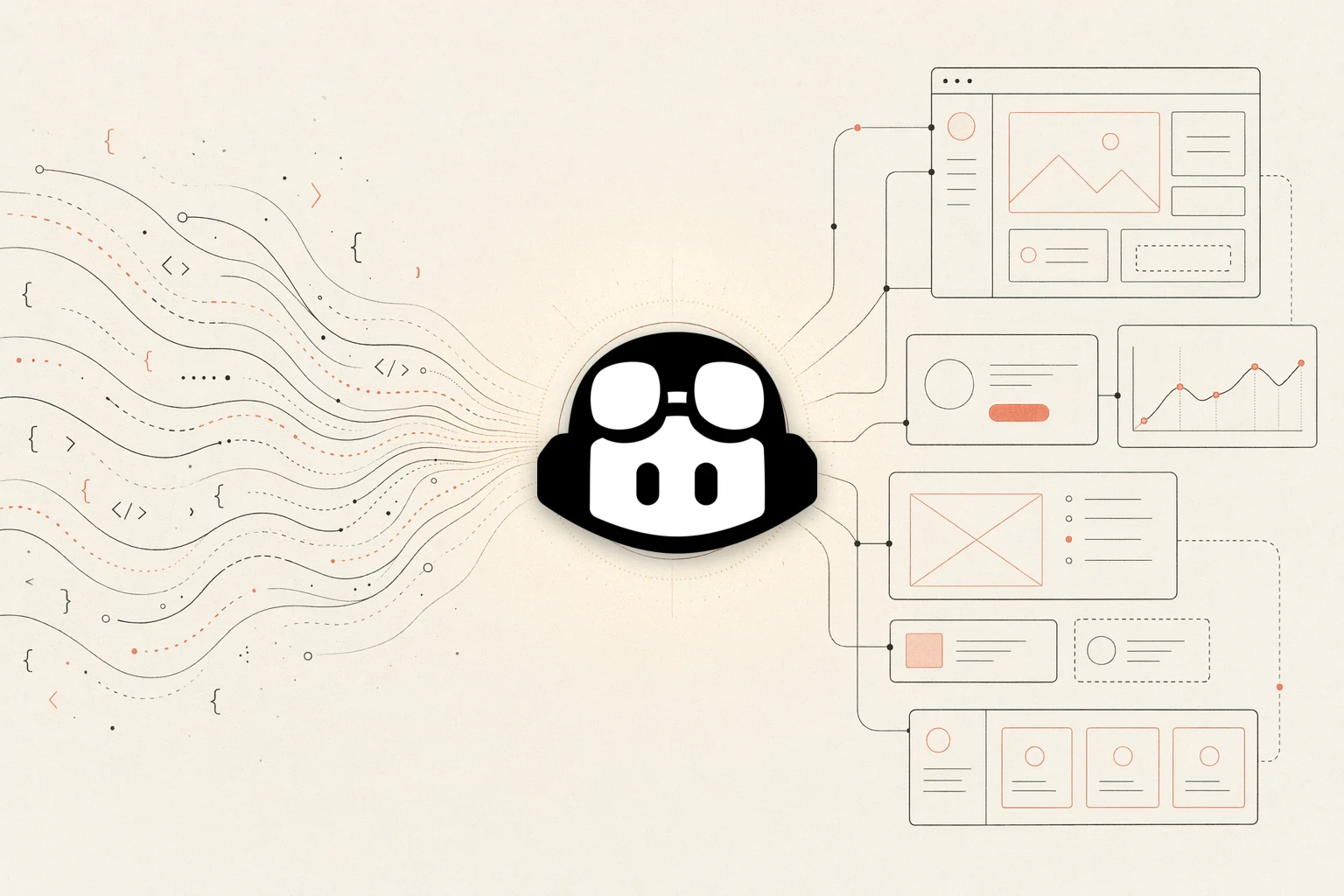
Open Design은 GitHub Copilot CLI를 로컬 우선의 오픈소스 디자인 에이전트로 바꿉니다 — 당신의 GitHub Copilot 구독, 당신의 파일, 그리고 그 주위를 감싸는 엄선된 skill 및 디자인 시스템 라이브러리.
GitHub Copilot CLI는 GitHub의 터미널 네이티브 코딩 에이전트로, Copilot 코딩 에이전트를 구동하는 바로 그 에이전트 하니스를 명령줄로 가져온 것입니다. 디자인 관점에서 특히 흥미로운 점은 두 가지입니다: 저장소 지침과 AGENTS.md를 읽어 들이므로 당신의 디자인 규칙이 매 실행마다 에이전트와 함께 따라다닙니다; 그리고 작업마다 Anthropic, OpenAI, Google의 프런티어 모델 중에서 선택할 수 있어, 특정 UI를 가장 잘 추론하는 모델을 고를 수 있습니다. 적절한 레퍼런스, 규칙, 검증 루프와 결합하면 진짜 반응형 UI를 만들어냅니다 — 그리고 이미 갖고 있을 수도 있는 Copilot 구독으로 실행됩니다. 이 글은 Copilot CLI를 UI, 프런트엔드, 디자인 시스템 작업에 활용하고 Open Design과 함께 구조화된 디자인 워크플로에 연결하는 실용적인 엔드투엔드 가이드입니다.
이 글은 Copilot CLI가 실제로 무엇인지, 왜 저장소 지침과 모델 선택이 디자인에 잘 맞는지, 처음부터 설정하는 방법, 스크린샷-투-UI 루프, 맞춤 지침과 MCP가 어떻게 이를 확장하는지, Codex·Claude Code·Cursor·Gemini CLI와 어떻게 비교되는지, AI 결과물을 진부하게 보이게 만드는 함정들, 그리고 Open Design이 어떻게 개방적이고 로컬 우선인 디자인 레이어로 그 격차를 메우는지를 다룹니다 — 당신의 구독과 자격 증명은 당신의 컴퓨터에 남고, 결과물은 당신의 저장소에 남습니다.
GitHub Copilot CLI의 실체
GitHub Copilot CLI는 GitHub의 터미널 네이티브 코딩 에이전트입니다. 저장소를 읽고, 파일을 편집하고, 셸 명령을 실행하며, 기존 GitHub 계정으로 인증하여 이슈, 풀 리퀘스트, 저장소 같은 GitHub 컨텍스트와 직접 작동합니다. GitHub의 Copilot 코딩 에이전트와 동일한 에이전트 하니스로 구동되므로, 단순히 줄을 완성하는 것이 아니라 복잡한 작업을 계획하고 반복합니다. 2025년 9월에 열린 퍼블릭 프리뷰를 거쳐 2026년 2월에 일반 사용 가능(GA) 단계에 도달했습니다.
디자인 작업에서는 두 가지 속성이 두드러집니다. 맞춤 지침 파일을 읽어 들입니다 — .github/copilot-instructions.md의 저장소 전역 규칙과 AGENTS.md — 그래서 당신의 디자인 규칙이 매 실행마다 자동으로 포함됩니다. 그리고 여러 파운데이션 모델 제공자를 지원하므로, /model 명령으로 작업마다 특정 UI를 가장 잘 추론하는 모델로 전환할 수 있습니다.
- 지침 파일: .github/copilot-instructions.md의 저장소 지침, .github/instructions 아래의 경로별 파일, 그리고 AGENTS.md를 Copilot CLI가 읽습니다 — 디자인 규칙, 토큰, 리뷰 체크리스트를 담기에 자연스러운 자리입니다.
- 내장 도구 + MCP: GitHub의 MCP 서버가 기본 내장되어 있고 파일 및 셸 도구를 실행하며, /mcp add로 (mcp-config.json에 ~/.copilot 아래로 저장) 라이브 Figma 파일 같은 외부 컨텍스트를 위한 맞춤 MCP 서버를 추가할 수 있습니다.
- 모델 선택: /model 명령으로 Anthropic, OpenAI, Google의 프런티어 모델 중에서 고를 수 있습니다 — 작업마다 전환하면서도 모두 기존 Copilot 구독으로.
- 공급자: GitHub
- 자격 증명: 활성 GitHub Copilot 구독 (Pro, Pro+, Business 또는 Enterprise)
- 설치: npm install -g @github/copilot 실행 후 copilot 실행
저장소 지침과 모델 선택이 디자인에 잘 맞는 이유
Copilot CLI의 디자인 강점은 두 가지 속성에서 나옵니다 — 하지만 모든 에이전트가 그렇듯, 안목은 여전히 사람이 공급해야 합니다.
- 저장소와 함께 따라다니는 규칙: Copilot CLI가 .github/copilot-instructions.md와 AGENTS.md를 자동으로 읽기 때문에, 당신의 토큰, 프리미티브, 리뷰 규칙이 매 실행마다 컨텍스트에 들어옵니다 — 에이전트가 기본 룩이 아니라 브랜드를 기준으로 작업합니다.
- 작업마다 알맞은 모델 고르기: Anthropic, OpenAI, Google에 걸친 모델 선택은 특정 레이아웃을 가장 잘 추론하는 모델을 골라 쓰고, 다음 작업에서는 전환할 수 있음을 의미합니다 — 워크플로를 바꾸지 않고도.
- MCP를 통한 실제 스펙: 내장 GitHub MCP 서버에 Figma MCP 서버까지 더하면 에이전트를 당신의 토큰, 컴포넌트, 실제 스펙으로 가리키므로, 근사치로 추측하는 대신 원본에서 빌드합니다.
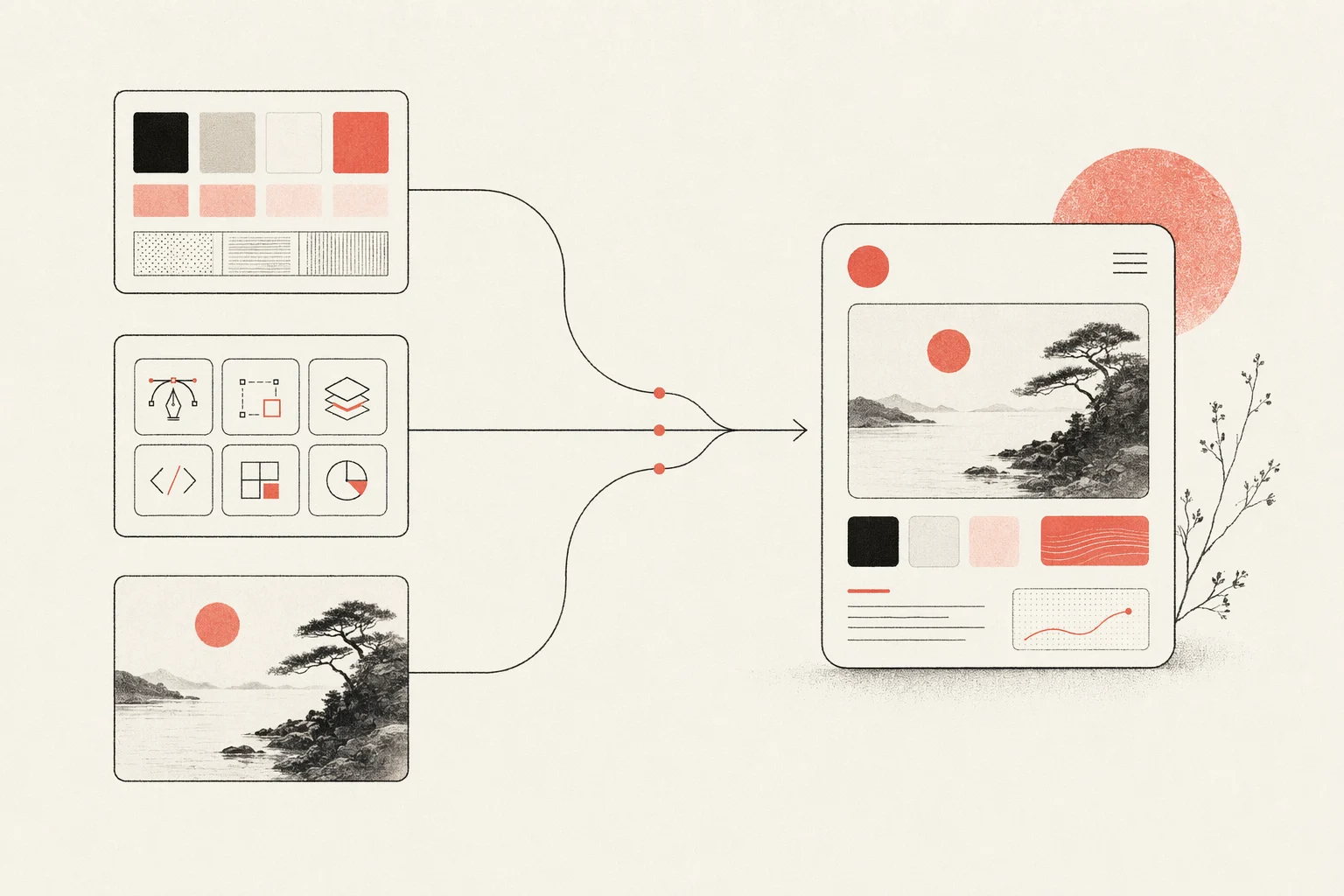
교훈은 모든 에이전트가 가르쳐 주는 것과 같습니다: Copilot CLI는 기본적으로 안목을 갖고 있지 않습니다. 제약을 줄 때 — 디자인 시스템, 미적 skill, 구체적인 레퍼런스 — 좋은 디자인을 만들어냅니다. Open Design은 바로 그 입력들을 패키징하며, 그래서 둘이 잘 맞습니다 (아래에서 더 자세히).
처음부터 디자인 작업용 Copilot CLI 설정하기
깨끗한 컴퓨터에서 UI를 빌드하고 검증할 수 있는 Copilot CLI까지 가는 전체 경로는 다음과 같습니다.
# 1. Install Copilot CLI (Node.js required)
npm install -g @github/copilot

# 2. Start it in your project and authenticate on first run
cd your-project
copilot           # run /login and follow the prompts to sign in

# 3. Choose a model for the task
#    inside the session:
/model            # pick a frontier model from Anthropic, OpenAI, or Google

# 4. Add custom instructions and the Figma MCP server (optional)
#    write .github/copilot-instructions.md or AGENTS.md
/mcp add          # add the Figma MCP server for design handoff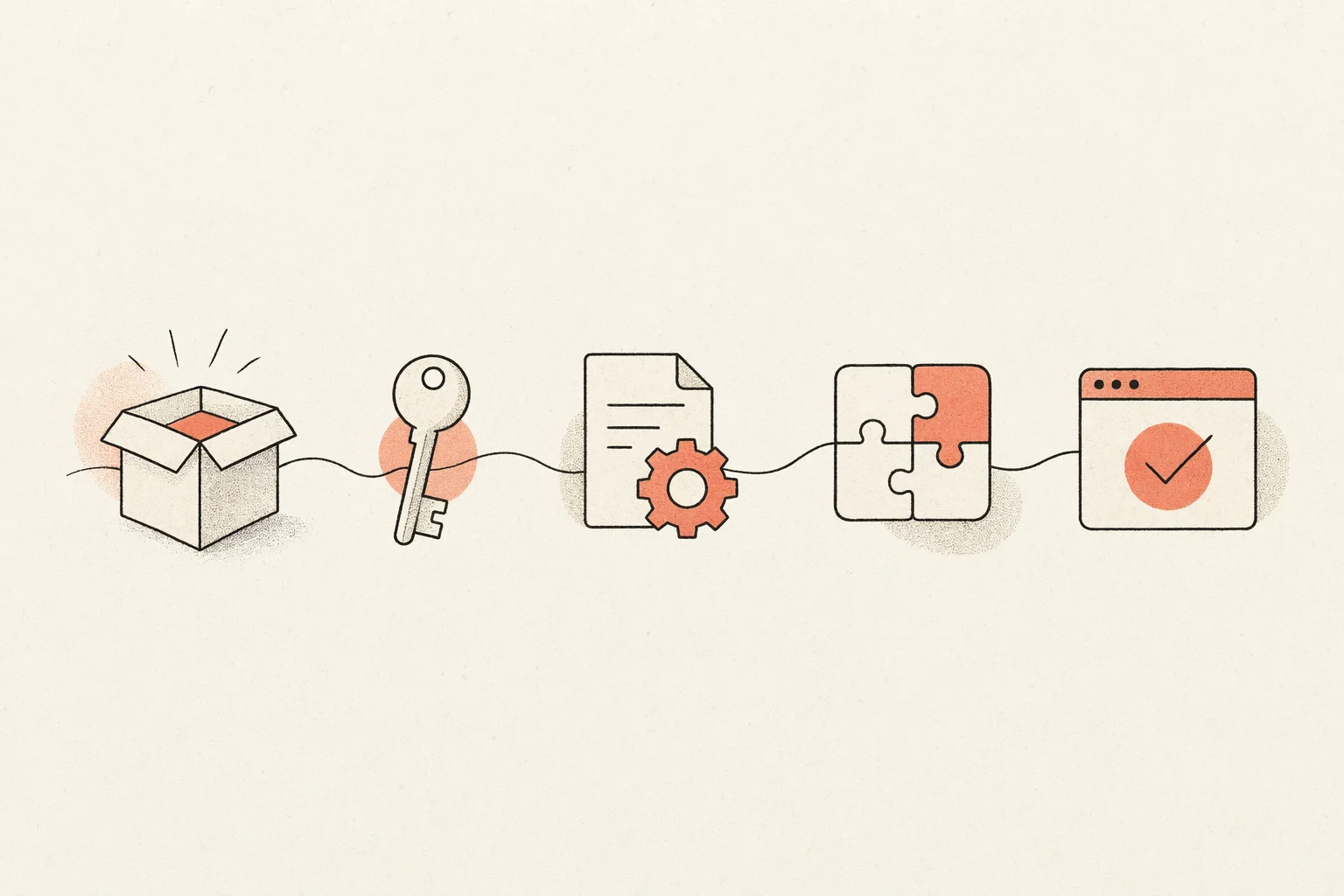
- 디자인 규칙 인코딩하기: 토큰, 프리미티브, 규칙을 .github/copilot-instructions.md나 AGENTS.md에 담아서, 결과물이 진부한 기본 룩으로 떨어지는 대신 브랜드와 일치하도록 하세요.
- 브라우저 검증 추가하기: Playwright나 브라우저 MCP를 연결해 Copilot이 실제 브라우저에서 렌더링하고 빌드 통과만 확인하는 대신 여러 브레이크포인트에서 결과물을 점검하도록 하세요.
스크린샷-투-UI 워크플로
Copilot CLI에서 레버리지가 가장 큰 디자인 루프는 레퍼런스 이미지를 작동하는 반응형 UI로 바꾸고 일치할 때까지 반복하는 것입니다 — 강력한 멀티모달 모델에 기대어 결과물을 레퍼런스와 다시 비교하면서요.
- 갖고 있는 가장 명확한 시각적 레퍼런스에서 시작하세요 — 그리고 히어로 샷 하나만이 아니라 여러 상태(데스크톱과 모바일, 호버, 빈 상태, 로딩)를 포함하세요.
- 프롬프트는 구체적으로 작성하세요; 모호한 프롬프트는 강력한 모델을 써도 진부한 UI를 만듭니다.
- 디자인 시스템과 규칙을 .github/copilot-instructions.md나 AGENTS.md에 유지하고, 토큰과 정식 프리미티브가 어디에 있는지 Copilot에게 알려주세요.
- 개발 서버를 띄우고 Copilot이 실제 브라우저에서 렌더링하도록 하여, 브레이크포인트로 크기를 조절해 결과를 점검하세요.
- Copilot이 빌드 성공만 확인하는 게 아니라 자신의 구현을 스크린샷과 다시 비교하도록 하면서 반복하세요.
Copilot을 레퍼런스 이미지로 가리키고 구체적인 제약을 주세요; 각 파일 편집이나 명령은 실행 전에 당신의 승인을 받기 위해 미리 보여줍니다:
copilot
# in the prompt:
> Implement the design in reference-desktop.png and reference-mobile.png
  in React + Vite + Tailwind + TypeScript.
  Reuse my existing design-system components and tokens described in
  .github/copilot-instructions.md.
  Match spacing, layout, and hierarchy; make it responsive.
  Render it in the browser and iterate until it matches the references
  across breakpoints.
프롬프트는 작고 집중되게 유지하고, 좋은 반복은 커밋하고 나쁜 반복은 되돌리세요 (되돌릴 때 Copilot에게 알려주세요), 그래야 각 패스가 깨끗한 기반 위에서 쌓입니다.
맞춤 지침, MCP, 확장
세 가지 확장 지점이 Copilot CLI를 지속적인 디자인 작업에 실용적으로 만들며, 셋 모두 개방적인 디자인 워크플로에 깔끔하게 매핑됩니다.
- 맞춤 지침: 저장소 규칙은 .github/copilot-instructions.md에 (경로별 파일은 .github/instructions와 AGENTS.md에) 자리합니다. 이는 당신의 디자인 규칙이 매 실행마다 자동으로 포함되는 견고한 보금자리입니다.
- MCP 서버: Copilot CLI는 GitHub의 MCP 서버를 기본 내장하고 있으며 /mcp add로 (mcp-config.json에 ~/.copilot 아래로 저장) 맞춤 서버를 추가할 수 있게 합니다 — 디자인 컨텍스트를, 가장 관련성 높게는 Figma MCP 서버를 가져오는 이식 가능한 방식으로, Copilot뿐 아니라 여러 에이전트에 걸쳐 작동합니다.
- 특화 에이전트와 내장 도구: Copilot CLI의 특화 모드들 — 코드베이스 탐색, 빌드 및 테스트 실행, 변경 리뷰, 계획용 — 그리고 파일 및 셸 도구가 터미널을 떠나지 않고도 레퍼런스를 수집하고 검증 루프를 실행하게 합니다.
이것들은 이식 가능한 멀티 에이전트 역량입니다 — Open Design이 프로젝트마다 새로 만드는 게 아니라 오케스트레이션하도록 만들어진 바로 그런 것입니다.
디자인을 위한 Copilot CLI vs Codex vs Claude Code vs Cursor vs Gemini CLI
디자인 작업에 단일 승자는 없습니다 — 각 에이전트는 서로 다른 강점을 가지며, 숙련된 팀은 이들을 함께 쌓아 씁니다. 공정한 요약은 다음과 같습니다:
| 에이전트 | 디자인 강점 | 가장 적합한 용도 |
|---|---|---|
| Copilot CLI | 다중 모델 선택(Anthropic, OpenAI, Google)과 Copilot 구독 위에서의 깊은 GitHub 통합 | 작업마다 최적의 모델 고르기, GitHub 저장소와 묶인 지침 기반 작업 |
| Codex | 프런트엔드 skill로 뛰어난 시각적 완성도; 샌드박스 비동기 빌드 | 위임된 비동기 빌드와 이식 가능한 AGENTS.md 규칙 |
| Claude Code | 구체적인 디자인 결정(헥스, 간격, 타이포)과 코드베이스 인식형 UX | 프런트엔드 추론과 대형 컨텍스트 리팩터링 |
| Cursor | 라이브 프리뷰와 인라인 편집을 갖춘 시각적 빌드-앤-시 루프 | IDE 안에서 밀착해 반복하며 지켜보는 UI 작업 |
| Gemini CLI | 강력한 멀티모달 이미지 이해와 100만 토큰 컨텍스트; 무료 등급이 있는 오픈소스 | 스크린샷 중심 작업과 디자인 시스템 전체를 컨텍스트에 담기 |
거듭되는 커뮤니티의 평결은 안목이 사람에게서 나온다는 것입니다: 이들 모두 skill, 레퍼런스, 제약이 없으면 진부한 미감으로 떨어집니다. 그것이 풀어야 할 진짜 문제이며 — 모델 모양이 아니라 디자인 도구 모양의 문제입니다.
함정, 그리고 “AI 슬롭” 느낌을 피하는 법
AI가 생성한 디자인에 대한 가장 흔한 불만은 진부해 보인다는 것입니다 — 부드러운 그라데이션, 떠 있는 패널, 과도하게 둥근 모서리, 극적인 그림자, “AI가 만들었다고 외치는” Inter-와-보라색 분위기. 보고된 다른 문제로는 깨진 모바일 레이아웃과 UI 문구로 새어 나오는 지침이 있습니다. 이 중 어느 것도 Copilot CLI 고유의 것이 아닙니다; 엄선된 디자인 컨텍스트 없이 어떤 에이전트든 실행할 때 일어나는 일입니다.
- 미적 skill 추가하기: 엄선된 디자인 skill은 에이전트가 기본 룩 대신 실제 방향에 전념하도록 강제합니다.
- 실제 브라우저에서 검증하기: 브라우저 MCP로 여러 브레이크포인트에서 렌더링하고 자가 점검하여 레이아웃이 모바일에서 조용히 깨지지 않도록 하세요.
- 토큰과 레퍼런스 공급하기: 실제 디자인 토큰과 레퍼런스 스크린샷이 결과물 품질에 가장 큰 단일 레버입니다.
- 맞춤 지침에 규칙 인코딩하기: “히어로 카드 금지, 서체는 최대 두 개, 브랜드 우선 위계” 같은 규칙을 .github/copilot-instructions.md나 AGENTS.md에 담아, 에이전트가 매 실행마다 읽게 하세요.
모든 완화책이 에이전트에게 엄선된 디자인 컨텍스트를 주는 것에 관한 것임에 주목하세요. 그 컨텍스트를 프로젝트마다 손으로 유지하는 것이 바로 Open Design이 없애주는 고된 일입니다.
Open Design 안에서 Copilot CLI로 디자인하기
Open Design은 위 워크플로가 거듭 요청하는 오픈소스 디자인 레이어입니다. GitHub Copilot CLI를 퍼스트파티 어댑터로 취급하고 엄선된 skill 및 디자인 시스템 라이브러리, 구조화된 렌더 파이프라인, 로컬 데스크톱 UI로 감쌉니다 — 그래서 Copilot을 훌륭하게 만드는 디자인 컨텍스트가 매번 손으로 짜 맞추는 게 아니라 첫 실행부터 거기 있습니다. Open Design은 독립적이고, 오픈소스이며(Apache-2.0), 로컬 우선입니다. 그래서 이 조합이 잘 맞습니다: 에이전트가 일을 하고, 당신의 파일과 자격 증명은 당신의 것으로 남습니다.
- Open Design을 설치하고 GitHub Copilot CLI를 에이전트로 선택하세요.
- GitHub Copilot 구독으로 인증하세요 — 자격 증명은 당신의 컴퓨터에 남고 결코 우리를 통해 프록시되지 않습니다.
- 디자인 시스템과 skill을 고른 다음, 일관된 안목으로 덱, 프로토타입, 랜딩 페이지를 생성하세요.
- 모든 결과물과 DESIGN.md 파일은 호스팅된 클라우드가 아니라 당신의 저장소에 자리합니다.
같은 Copilot CLI 에이전트, 같은 구독 — 거기에 그 주위를 감싸는 진짜 이식 가능한 오픈소스 디자인 워크플로까지. Open Design은 로컬 우선이고 Apache-2.0이므로, 당신의 작업이나 자격 증명에 관한 어떤 것도 당신의 컴퓨터를 떠나지 않습니다.
자주 묻는 질문
-
01 GitHub Copilot CLI가 정말 디자인 작업을 할 수 있나요?
네 — 미적 skill, 디자인 시스템, 그리고 실제 레퍼런스 이미지를 컨텍스트에 넣으면 Copilot CLI는 프로덕션 품질의 반응형 UI를 만들어내며, 결과물을 레퍼런스에 비추어 가장 잘 검증하는 모델을 고를 수 있습니다. 그 컨텍스트가 없으면 진부한 룩으로 떨어지는 경향이 있는데, 그것이 Open Design이 메우는 격차입니다.
-
02 Copilot CLI로 디자인하려면 구독이 필요한가요?
네 — Copilot CLI는 활성 GitHub Copilot 구독(Pro, Pro+, Business 또는 Enterprise)으로 실행됩니다; BYOK 방식이 아닙니다. GitHub 계정으로 인증합니다. Open Design은 결코 당신의 자격 증명을 프록시하지 않습니다 — 구독은 당신의 에이전트가 직접 사용합니다.
-
03 Copilot CLI를 디자인에 특히 좋게 만드는 것은 무엇인가요?
두 가지입니다: 저장소 지침과 AGENTS.md를 자동으로 읽으므로 디자인 규칙이 저장소와 함께 따라다닙니다; 그리고 작업마다 Anthropic, OpenAI, Google의 프런티어 모델 중에서 전환할 수 있습니다. 둘 다 도움이 됩니다 — 하지만 안목은 여전히 당신이 공급하는 디자인 시스템, skill, 레퍼런스에서 나옵니다.
-
04 프런트엔드 디자인에는 Copilot CLI인가요, Claude Code인가요?
둘 다 강력합니다. Claude Code는 구체적이고 코드베이스를 인식하는 디자인 결정으로 알려져 있고; Copilot CLI의 강점은 여러 제공자에 걸친 모델 선택과 이미 갖고 있을 수도 있는 구독 위에서의 깊은 GitHub 통합입니다. 많은 팀이 둘 다 씁니다 — Open Design은 디자인 워크플로를 바꾸지 않고 에이전트를 전환하게 해줍니다.
-
05 Copilot CLI를 Figma에 어떻게 연결하나요?
/mcp add 명령으로 Figma MCP 서버를 추가하세요; 설정은 mcp-config.json에 ~/.copilot 아래로 저장됩니다. 그러면 Copilot이 실제 디자인 컨텍스트 — 컴포넌트, 변수, 레이아웃 데이터 — 를 끌어와, 생성된 코드가 근사치가 아니라 원본과 일치하도록 합니다.
-
06 Open Design은 GitHub이나 Microsoft와 제휴되어 있나요?
아니요. GitHub Copilot CLI는 GitHub의 제품입니다; Open Design은 이를 퍼스트파티 어댑터로 지원하는 독립적인 오픈소스 프로젝트입니다. GitHub Copilot은 GitHub, Inc. 및 Microsoft의 상표입니다.
-
07 제 파일과 자격 증명은 안전한가요?
네 — Open Design은 로컬 우선이고 Apache-2.0입니다. 당신의 파일, 결과물, DESIGN.md는 당신의 저장소에 남고, GitHub Copilot 자격 증명은 당신의 에이전트가 직접 사용하며 결코 Open Design 서버를 거치지 않습니다.
GitHub Copilot CLI로, 개방적인 방식으로 디자인하세요.
당신의 GitHub Copilot 구독을 가져오고, 모든 파일을 로컬에 두며, 이미 쓰는 에이전트 주위에 엄선된 디자인 라이브러리를 얻으세요.