

GitHub Copilot CLI do projektowania.
GitHub Copilot CLI to terminalowy agent kodujący od GitHub. Planuje i edytuje zmiany w całym repozytorium, korzysta z czołowych modeli takich jak Claude i GPT oraz czyta instrukcje repozytorium — co czyni go realnym narzędziem projektowym, gdy tylko dasz mu referencje, konwencje i pętlę weryfikacji. Open Design wpina go w open source'owy proces projektowania: Twoja subskrypcja GitHub Copilot, Twoje pliki, działanie lokalne.
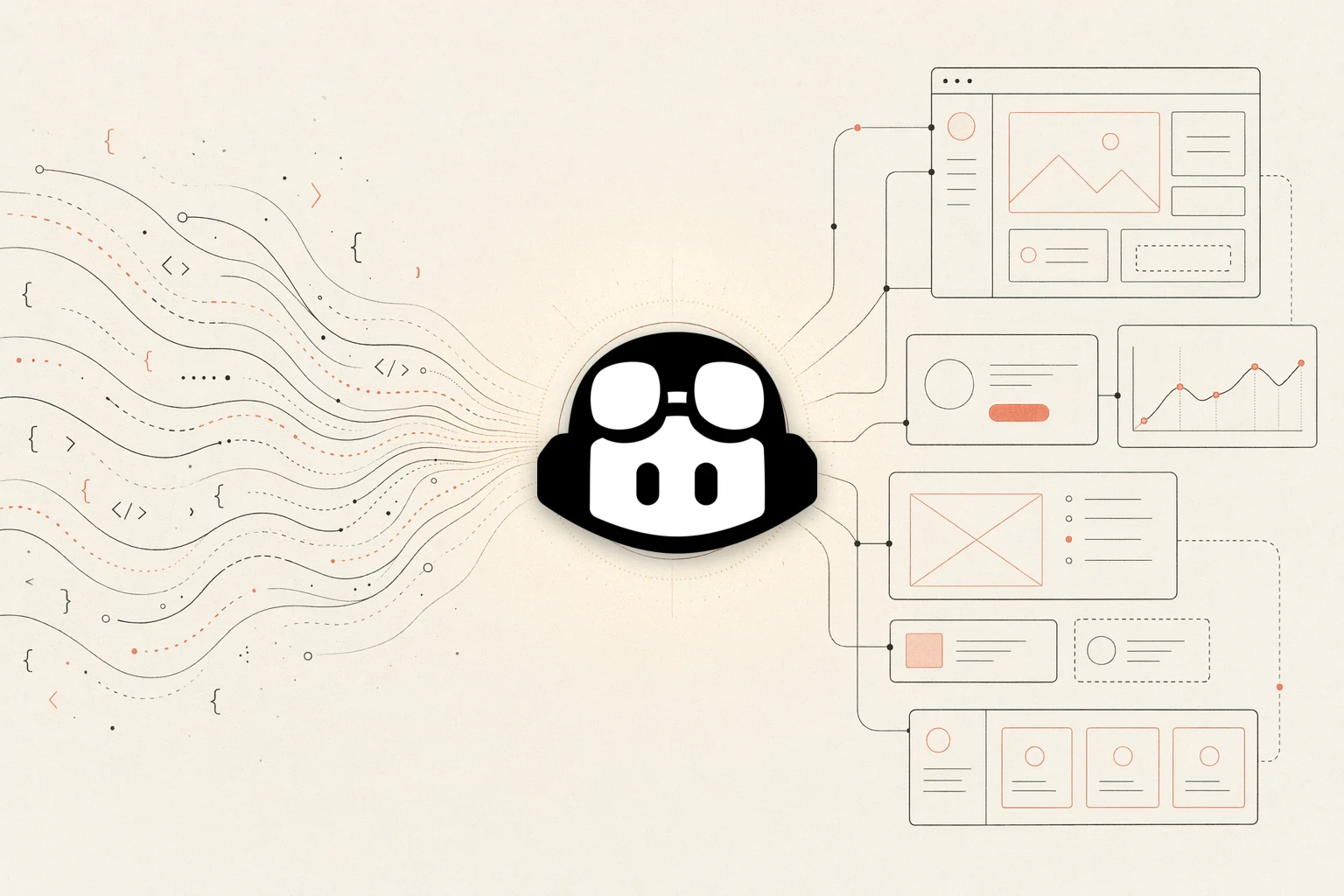
Open Design zamienia GitHub Copilot CLI w lokalnie działającego, open source'owego agenta projektowego — Twoja subskrypcja GitHub Copilot, Twoje pliki oraz wyselekcjonowana biblioteka skilli i systemów projektowych wokół niego.
GitHub Copilot CLI to terminalowy agent kodujący od GitHub — ta sama agentowa platforma, która napędza Copilot coding agent, przeniesiona do Twojej linii poleceń. Dwie rzeczy czynią go interesującym właśnie do projektowania: czyta instrukcje repozytorium oraz AGENTS.md, więc Twoje konwencje projektowe podróżują z agentem przy każdym uruchomieniu; i pozwala wybierać spośród czołowych modeli od Anthropic, OpenAI i Google dla każdego zadania, dzięki czemu możesz sięgnąć po ten, który najlepiej rozumuje o danym interfejsie. W połączeniu z odpowiednimi referencjami, konwencjami i pętlą weryfikacji buduje realny, responsywny interfejs — a działa na subskrypcji Copilot, którą być może już masz. To praktyczny, kompleksowy przewodnik po wykorzystaniu Copilot CLI do pracy nad interfejsem, frontendem i systemami projektowymi oraz po wpięciu go w ustrukturyzowany proces projektowania z Open Design.
Omawia, czym tak naprawdę jest Copilot CLI, dlaczego instrukcje repozytorium i wybór modelu pasują do projektowania, jak skonfigurować go od zera, pętlę „od zrzutu ekranu do interfejsu”, jak rozszerzają go niestandardowe instrukcje i MCP, jak wypada na tle Codex, Claude Code, Cursor i Gemini CLI, jakie pułapki sprawiają, że efekty AI wyglądają generycznie, oraz jak Open Design domyka tę lukę jako otwarta, lokalnie działająca warstwa projektowa — Twoja subskrypcja i poświadczenia zostają na Twoim komputerze, a Twoje artefakty w Twoim własnym repozytorium.
Czym tak naprawdę jest GitHub Copilot CLI
GitHub Copilot CLI to terminalowy agent kodujący od GitHub. Czyta Twoje repozytorium, edytuje pliki, uruchamia polecenia powłoki i pracuje bezpośrednio z Twoim kontekstem GitHub — zgłoszeniami, pull requestami i repozytoriami — uwierzytelniony za pomocą Twojego istniejącego konta GitHub. Napędza go ta sama agentowa platforma co Copilot coding agent od GitHub, więc planuje złożone zadania i iteruje, zamiast jedynie uzupełniać linie. Stał się ogólnie dostępny w lutym 2026 roku, po publicznej wersji zapoznawczej otwartej we wrześniu 2025 roku.
W pracy projektowej wyróżniają się dwie cechy. Czyta niestandardowe pliki z instrukcjami — reguły obowiązujące w całym repozytorium w .github/copilot-instructions.md oraz AGENTS.md — więc Twoje konwencje projektowe są automatycznie uwzględniane przy każdym uruchomieniu. I obsługuje wielu dostawców modeli podstawowych, więc dla każdego zadania możesz przełączyć model poleceniem /model na ten, który najlepiej rozumuje o danym interfejsie.
- Pliki z instrukcjami: Copilot CLI czyta instrukcje repozytorium w .github/copilot-instructions.md, pliki specyficzne dla ścieżek w .github/instructions oraz AGENTS.md — naturalne miejsce na zakodowanie Twoich konwencji projektowych, tokenów i list kontrolnych do przeglądu.
- Wbudowane narzędzia + MCP: Dostarczany jest z wbudowanym serwerem MCP od GitHub i uruchamia narzędzia plikowe oraz powłokowe, a niestandardowe serwery MCP możesz dodać poleceniem /mcp add (zapisywane w mcp-config.json w ~/.copilot), aby dostarczyć zewnętrzny kontekst, taki jak żywy plik Figma.
- Wybór modelu: Użyj polecenia /model, aby wybierać spośród czołowych modeli od Anthropic, OpenAI i Google — przełączając je dla każdego zadania, wszystko w ramach Twojej istniejącej subskrypcji Copilot.
- Dostawca: GitHub
- Poświadczenie: aktywna subskrypcja GitHub Copilot (Pro, Pro+, Business lub Enterprise)
- Instalacja: npm install -g @github/copilot, a następnie uruchom copilot
Dlaczego instrukcje repozytorium i wybór modelu pasują do projektowania
Przewaga Copilot CLI w projektowaniu wynika z dwóch cech — ale, jak w przypadku każdego agenta, gust nadal trzeba dostarczyć.
- Konwencje, które podróżują z repozytorium: Ponieważ Copilot CLI automatycznie czyta .github/copilot-instructions.md i AGENTS.md, Twoje tokeny, prymitywy i reguły przeglądu są w kontekście przy każdym uruchomieniu — agent pracuje na rzecz marki, a nie domyślnego wyglądu.
- Wybierz właściwy model do zadania: Wybór modelu spośród Anthropic, OpenAI i Google oznacza, że możesz sięgnąć po ten, który najlepiej rozumuje o danym układzie, a potem przełączyć go do kolejnego zadania — bez zmiany swojego procesu pracy.
- Prawdziwe specyfikacje przez MCP: Wbudowany serwer MCP od GitHub oraz serwer MCP do Figma kierują agenta do Twoich tokenów, komponentów i prawdziwych specyfikacji, dzięki czemu buduje na podstawie źródła, zamiast je przybliżać.
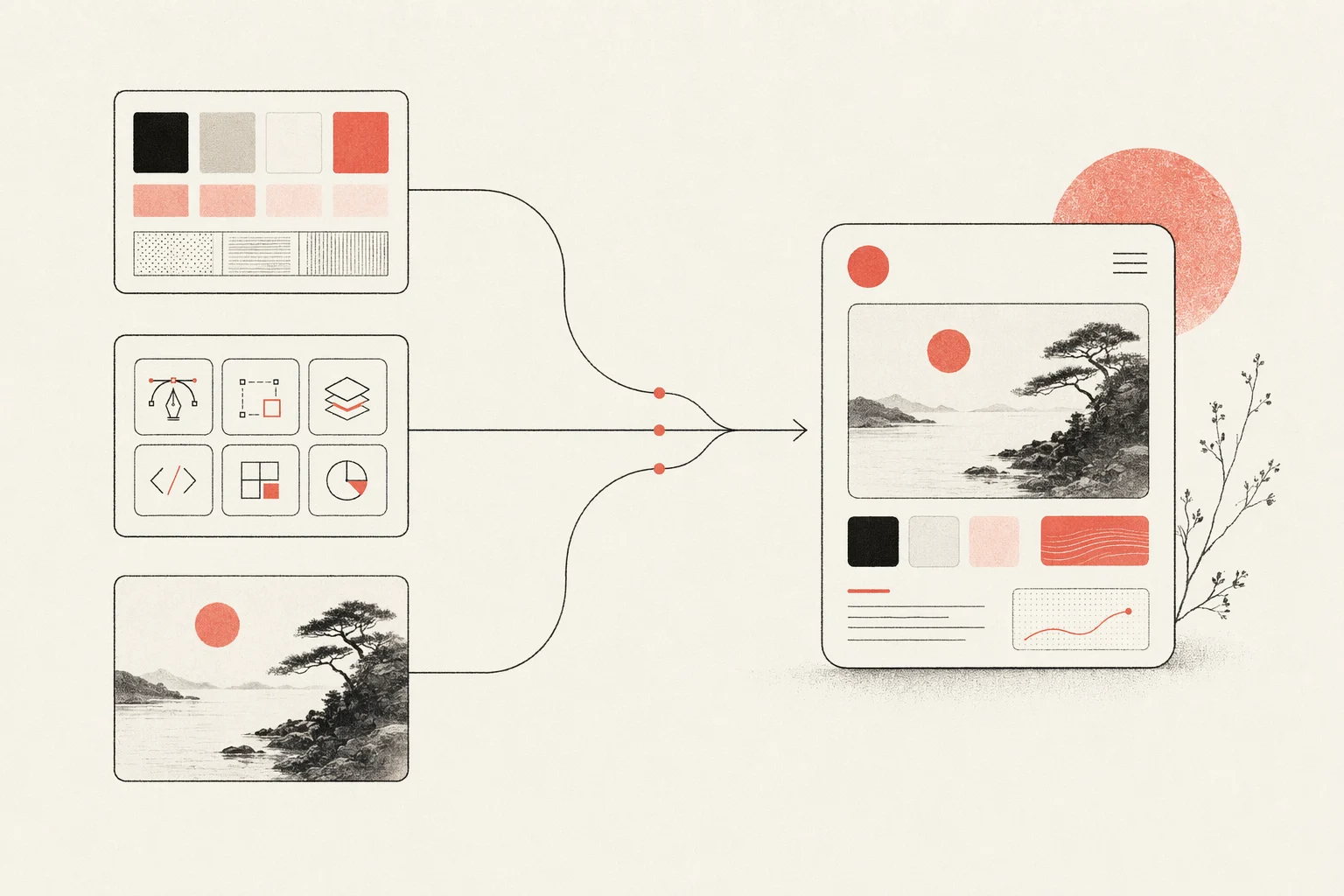
Lekcja jest ta sama, której uczy każdy agent: Copilot CLI domyślnie nie ma gustu. Tworzy dobry projekt, gdy dasz mu ograniczenia — system projektowy, skill estetyczny i konkretne referencje. Open Design pakuje dokładnie te wejścia, dlatego oba do siebie pasują (więcej poniżej).
Konfiguracja Copilot CLI do pracy projektowej, od zera
Oto pełna droga od czystej maszyny do Copilot CLI, który potrafi budować i weryfikować interfejs.
# 1. Install Copilot CLI (Node.js required)
npm install -g @github/copilot

# 2. Start it in your project and authenticate on first run
cd your-project
copilot           # run /login and follow the prompts to sign in

# 3. Choose a model for the task
#    inside the session:
/model            # pick a frontier model from Anthropic, OpenAI, or Google

# 4. Add custom instructions and the Figma MCP server (optional)
#    write .github/copilot-instructions.md or AGENTS.md
/mcp add          # add the Figma MCP server for design handoff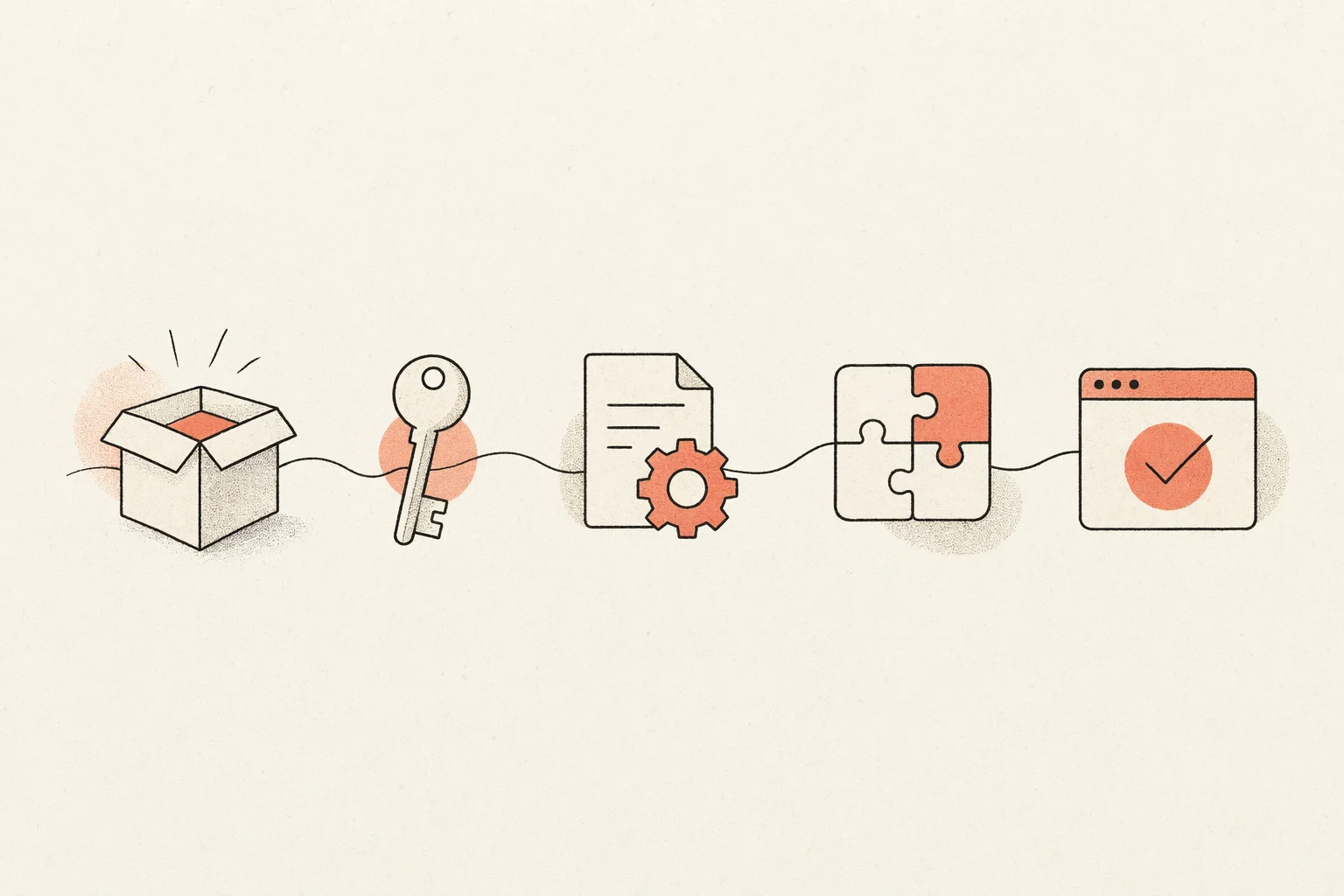
- Zakoduj swoje reguły projektowe: Umieść swoje tokeny, prymitywy i konwencje w .github/copilot-instructions.md lub AGENTS.md, aby efekt pasował do marki, zamiast domyślnie przyjmować generyczny wygląd.
- Dodaj weryfikację w przeglądarce: Wepnij Playwright lub przeglądarkowe MCP, aby Copilot renderował w prawdziwej przeglądarce i sprawdzał swój efekt na różnych punktach granicznych, zamiast jedynie potwierdzać, że build przechodzi.
Proces „od zrzutu ekranu do interfejsu”
Najbardziej dźwigniowa pętla projektowa z Copilot CLI to przekształcanie obrazu referencyjnego w działający, responsywny interfejs i iterowanie aż do dopasowania — z wykorzystaniem mocnego modelu multimodalnego do porównywania efektu z referencją.
- Zacznij od najwyraźniejszych dostępnych referencji wizualnych — i uwzględnij wiele stanów (desktop i mobile, hover, pusty, ładowanie), nie tylko jeden kadr główny.
- Bądź konkretny w prompcie; niejasne prompty dają generyczny interfejs nawet przy mocnym modelu.
- Trzymaj swój system projektowy i konwencje w .github/copilot-instructions.md lub AGENTS.md i powiedz Copilotowi, gdzie znajdują się tokeny i kanoniczne prymitywy.
- Uruchom serwer deweloperski i poproś Copilota, by renderował w prawdziwej przeglądarce, zmieniając rozmiar do punktów granicznych w celu sprawdzenia rezultatu.
- Iteruj, każąc Copilotowi porównywać swoją implementację ze zrzutami ekranu — nie tylko potwierdzać, że się buduje.
Skieruj Copilota na swoje obrazy referencyjne i podaj konkretne ograniczenia; przed uruchomieniem wyświetla on do zatwierdzenia każdą edycję pliku lub polecenie:
copilot
# in the prompt:
> Implement the design in reference-desktop.png and reference-mobile.png
  in React + Vite + Tailwind + TypeScript.
  Reuse my existing design-system components and tokens described in
  .github/copilot-instructions.md.
  Match spacing, layout, and hierarchy; make it responsive.
  Render it in the browser and iterate until it matches the references
  across breakpoints.
Utrzymuj prompty krótkie i skupione, zatwierdzaj dobre iteracje, a złe wycofuj (informując Copilota, gdy wycofujesz), aby każdy przebieg budował na czystej bazie.
Niestandardowe instrukcje, MCP i rozszerzenia
Trzy punkty rozszerzeń czynią Copilot CLI praktycznym do długotrwałej pracy projektowej, a wszystkie trzy odwzorowują się czysto na otwarty proces projektowania.
- Niestandardowe instrukcje: Reguły repozytorium żyją w .github/copilot-instructions.md (z plikami specyficznymi dla ścieżek w .github/instructions oraz AGENTS.md). To trwały dom Twoich konwencji projektowych, uwzględniany automatycznie przy każdym uruchomieniu.
- Serwery MCP: Copilot CLI jest dostarczany z wbudowanym serwerem MCP od GitHub i pozwala dodawać niestandardowe serwery przez /mcp add (zapisywane w mcp-config.json w ~/.copilot) — przenośny sposób wprowadzania kontekstu projektowego, najbardziej istotnie serwera MCP do Figma, który działa w różnych agentach, nie tylko w Copilocie.
- Wyspecjalizowani agenci i wbudowane narzędzia: Wyspecjalizowane tryby Copilot CLI — do eksploracji bazy kodu, uruchamiania buildów i testów, przeglądu zmian oraz planowania — plus jego narzędzia plikowe i powłokowe pozwalają mu zbierać referencje i uruchamiać pętlę weryfikacji bez opuszczania terminala.
To przenośne, wieloagentowe możliwości — dokładnie taki rodzaj rzeczy, które Open Design jest stworzony orkiestrować, zamiast odtwarzać je w każdym projekcie.
Copilot CLI vs Codex vs Claude Code vs Cursor vs Gemini CLI w projektowaniu
Nie ma jednego zwycięzcy w pracy projektowej — każdy agent ma inną mocną stronę, a doświadczone zespoły łączą je w stos. Rzetelne podsumowanie:
| Agent | Mocna strona w projektowaniu | Najlepszy do |
|---|---|---|
| Copilot CLI | Wybór spośród wielu modeli (Anthropic, OpenAI, Google) i głęboka integracja z GitHub w ramach Twojej subskrypcji Copilot | Wybierania najlepszego modelu do zadania i pracy opartej na instrukcjach powiązanej z Twoim repozytorium GitHub |
| Codex | Mocne dopracowanie wizualne dzięki skillowi frontendowemu; izolowane asynchroniczne buildy | Delegowanych asynchronicznych buildów i przenośnych reguł AGENTS.md |
| Claude Code | Konkretne decyzje projektowe (hex, odstępy, typografia) i UX świadomy bazy kodu | Rozumowania frontendowego i refaktoryzacji w dużym kontekście |
| Cursor | Wizualna pętla buduj-i-zobacz z podglądem na żywo i edycjami w miejscu | Ścisłej pracy iteruj-i-obserwuj nad interfejsem wewnątrz IDE |
| Gemini CLI | Mocne multimodalne rozumienie obrazów i kontekst 1 mln tokenów; open source z darmowym poziomem | Pracy intensywnie opartej na zrzutach ekranu i trzymania całego systemu projektowego w kontekście |
Powtarzający się werdykt społeczności jest taki, że gust pochodzi od ludzi: wszystkie z nich domyślnie przyjmują generyczną estetykę bez skilli, referencji i ograniczeń. To właśnie realny problem do rozwiązania — i ma on kształt narzędzia projektowego, a nie modelu.
Pułapki i jak uniknąć wyglądu „AI slop”
Najczęstsza skarga na projekty generowane przez AI jest taka, że wyglądają generycznie — miękkie gradienty, unoszące się panele, przesadnie zaokrąglone rogi, dramatyczne cienie, klimat Inter-i-fioletu, który „krzyczy, że zrobiła to AI”. Inne zgłaszane problemy to popsute układy mobilne i instrukcje przeciekające do tekstów interfejsu. Żaden z nich nie jest unikalny dla Copilot CLI; to po prostu skutek uruchamiania dowolnego agenta bez wyselekcjonowanego kontekstu projektowego.
- Dodaj skill estetyczny: Wyselekcjonowany skill projektowy zmusza agenta do zaangażowania się w realny kierunek zamiast w domyślny wygląd.
- Weryfikuj w prawdziwej przeglądarce: Renderuj i sprawdzaj samodzielnie na różnych punktach granicznych za pomocą przeglądarkowego MCP, aby układy nie psuły się po cichu na urządzeniach mobilnych.
- Dostarcz tokeny i referencje: Prawdziwe tokeny projektowe i referencyjne zrzuty ekranu to pojedyncza, największa dźwignia jakości efektu.
- Zakoduj reguły w niestandardowych instrukcjach: Umieść reguły w stylu „bez kart hero, maks. dwa kroje pisma, hierarchia z marką na pierwszym miejscu” w .github/copilot-instructions.md lub AGENTS.md, gdzie agent czyta je przy każdym uruchomieniu.
Zauważ, że każde z tych zabezpieczeń polega na daniu agentowi wyselekcjonowanego kontekstu projektowego. Utrzymywanie tego kontekstu ręcznie, w każdym projekcie, to mozół, który Open Design eliminuje.
Projektowanie z Copilot CLI wewnątrz Open Design
Open Design to open source'owa warstwa projektowa, o którą powyższy proces wciąż się dopomina. Traktuje GitHub Copilot CLI jako adapter pierwszej kategorii i opakowuje go w wyselekcjonowaną bibliotekę skilli i systemów projektowych, ustrukturyzowany potok renderowania oraz lokalny interfejs desktopowy — więc kontekst projektowy, który czyni Copilota dobrym, jest na miejscu od pierwszego uruchomienia, a nie składany ręcznie za każdym razem. Open Design jest niezależny, open source'owy (Apache-2.0) i działa lokalnie, dlatego to połączenie pasuje: agent wykonuje pracę, a Twoje pliki i poświadczenia pozostają Twoje.
- Zainstaluj Open Design i wybierz GitHub Copilot CLI jako swojego agenta.
- Uwierzytelnij się swoją subskrypcją GitHub Copilot — poświadczenia zostają na Twoim komputerze i nigdy nie są przekazywane przez nas.
- Wybierz system projektowy i skill, a następnie generuj prezentacje, prototypy i strony docelowe ze spójnym gustem.
- Każdy artefakt i plik DESIGN.md żyje w Twoim własnym repozytorium, a nie w hostowanej chmurze.
Ten sam agent Copilot CLI, ta sama subskrypcja — plus realny, przenośny, open source'owy proces projektowania wokół niego. Open Design działa lokalnie i jest na licencji Apache-2.0, więc nic z Twojej pracy ani Twoich poświadczeń nie opuszcza Twojego komputera.
Najczęściej zadawane pytania
-
01 Czy GitHub Copilot CLI naprawdę potrafi wykonywać pracę projektową?
Tak — mając w kontekście skill estetyczny, system projektowy i prawdziwe obrazy referencyjne, Copilot CLI tworzy responsywny interfejs o jakości produkcyjnej, a Ty możesz wybrać model, który najlepiej weryfikuje efekt względem referencji. Bez tego kontekstu skłania się ku generycznemu wyglądowi, co jest luką, którą wypełnia Open Design.
-
02 Czy potrzebuję subskrypcji, aby projektować z Copilot CLI?
Tak — Copilot CLI działa na aktywnej subskrypcji GitHub Copilot (Pro, Pro+, Business lub Enterprise); nie jest to model BYOK. Uwierzytelniasz się swoim kontem GitHub. Open Design nigdy nie pośredniczy w Twoich poświadczeniach — Twoja subskrypcja jest używana bezpośrednio przez Twojego agenta.
-
03 Co konkretnie czyni Copilot CLI dobrym do projektowania?
Dwie rzeczy: automatycznie czyta instrukcje repozytorium i AGENTS.md, więc Twoje konwencje projektowe podróżują z repozytorium; i pozwala przełączać się dla każdego zadania spośród czołowych modeli od Anthropic, OpenAI i Google. Oba pomagają — ale gust nadal pochodzi z systemu projektowego, skilla i referencji, które dostarczasz.
-
04 Copilot CLI czy Claude Code do projektowania frontendu?
Oba są mocne. Claude Code jest znany z konkretnych decyzji projektowych świadomych bazy kodu; przewagą Copilot CLI jest wybór modeli różnych dostawców i głęboka integracja z GitHub w ramach subskrypcji, którą być może już masz. Wiele zespołów używa obu — Open Design pozwala przełączać agentów bez zmiany procesu projektowania.
-
05 Jak połączyć Copilot CLI z Figma?
Dodaj serwer MCP do Figma poleceniem /mcp add; ustawienia są zapisywane w mcp-config.json w ~/.copilot. Copilot może wtedy pobierać prawdziwy kontekst projektowy — komponenty, zmienne, dane układu — aby wygenerowany kod pasował do źródła, zamiast je przybliżać.
-
06 Czy Open Design jest powiązany z GitHub lub Microsoft?
Nie. GitHub Copilot CLI to produkt GitHub; Open Design to niezależny projekt open source, który wspiera go jako adapter pierwszej kategorii. GitHub Copilot jest znakiem towarowym GitHub, Inc. i Microsoft.
-
07 Czy moje pliki i poświadczenia są bezpieczne?
Tak — Open Design działa lokalnie i jest na licencji Apache-2.0. Twoje pliki, artefakty i DESIGN.md pozostają w Twoim własnym repozytorium, a Twoje poświadczenia GitHub Copilot są używane bezpośrednio przez Twojego agenta, nigdy nie są kierowane przez serwery Open Design.
Projektuj z GitHub Copilot CLI, w otwarty sposób.
Przynieś swoją subskrypcję GitHub Copilot, trzymaj każdy plik lokalnie i otrzymaj wyselekcjonowaną bibliotekę projektową wokół agenta, którego już używasz.