

GitHub Copilot CLI для дизайна.
GitHub Copilot CLI — это терминальный кодинг-агент от GitHub. Он планирует и редактирует код по всему репозиторию, выбирает из передовых моделей вроде Claude и GPT и читает инструкции вашего репозитория — что делает его настоящим инструментом дизайна, как только вы даёте ему референсы, конвенции и цикл проверки. Open Design встраивает его в дизайн-процесс с открытым исходным кодом: ваша подписка GitHub Copilot, ваши файлы, local-first.
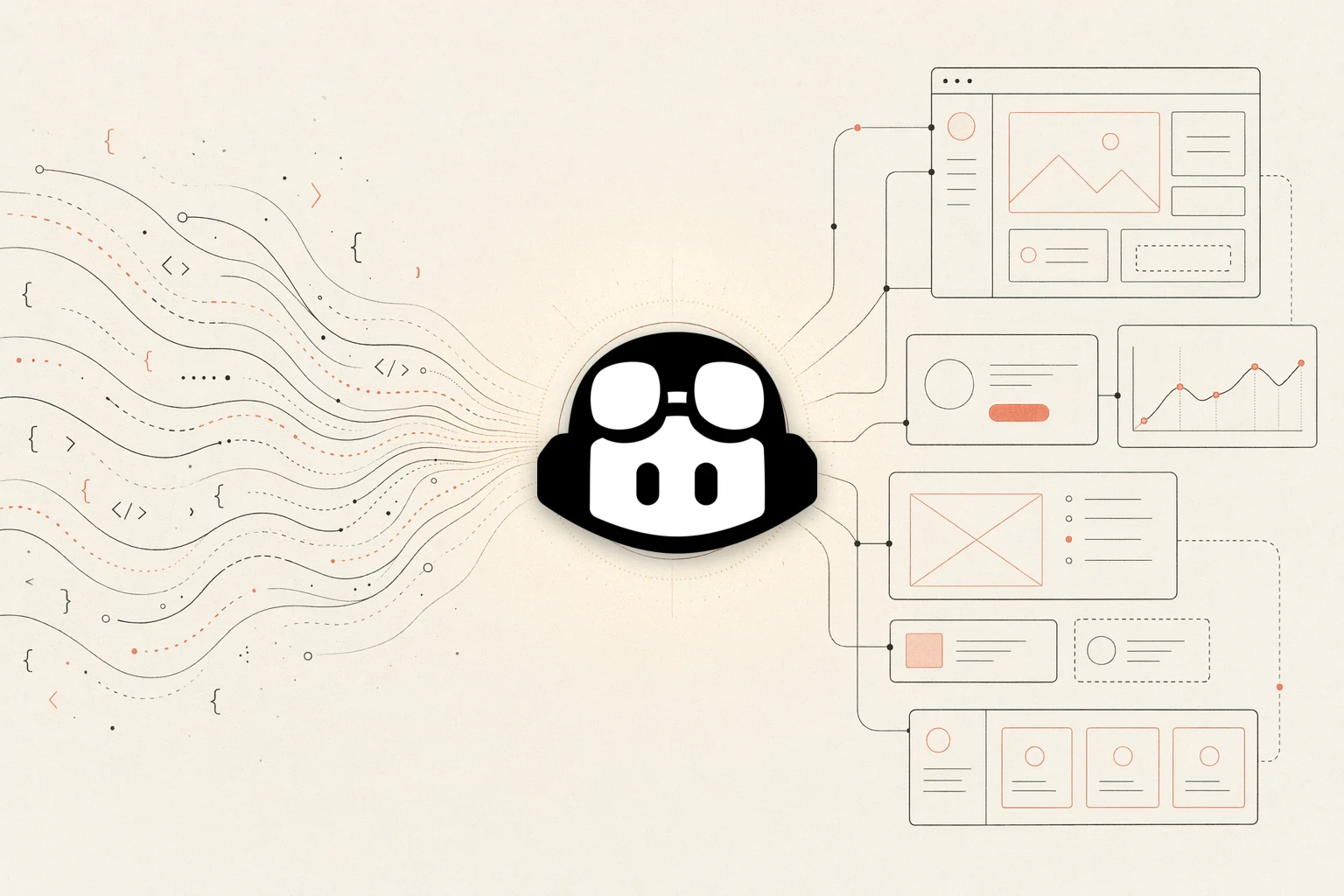
Open Design превращает GitHub Copilot CLI в local-first дизайн-агент с открытым исходным кодом — ваша подписка GitHub Copilot, ваши файлы и кураторская библиотека skill и дизайн-систем вокруг него.
GitHub Copilot CLI — это терминальный кодинг-агент от GitHub, тот же агентный каркас, что лежит в основе Copilot coding agent, доступный в командной строке. Две вещи делают его интересным именно для дизайна: он читает инструкции вашего репозитория и AGENTS.md, так что ваши дизайн-конвенции сопровождают агента при каждом запуске; и он позволяет выбирать передовые модели от Anthropic, OpenAI и Google под каждую задачу, чтобы взять ту, что лучше всего рассуждает о конкретном UI. В паре с правильными референсами, конвенциями и циклом проверки он строит настоящий адаптивный UI — и работает на подписке Copilot, которая у вас, возможно, уже есть. Это практическое руководство от начала и до конца по использованию Copilot CLI для UI, фронтенда и работы с дизайн-системами, а также по встраиванию его в структурированный дизайн-процесс с Open Design.
Оно охватывает, чем на самом деле является Copilot CLI, почему инструкции репозитория и выбор модели подходят для дизайна, как настроить его с нуля, цикл «скриншот → UI», как пользовательские инструкции и MCP его расширяют, как он сравнивается с Codex, Claude Code, Cursor и Gemini CLI, какие подводные камни делают вывод ИИ безликим и как Open Design закрывает этот пробел в качестве открытого, local-first дизайн-слоя — ваша подписка и учётные данные остаются на вашей машине, ваши артефакты остаются в вашем собственном репозитории.
Чем на самом деле является GitHub Copilot CLI
GitHub Copilot CLI — это терминальный кодинг-агент от GitHub. Он читает ваш репозиторий, редактирует файлы, выполняет shell-команды и работает напрямую с вашим контекстом GitHub — issues, pull request'ами и репозиториями, — аутентифицируясь через вашу существующую учётную запись GitHub. Он работает на том же агентном каркасе, что и Copilot coding agent от GitHub, поэтому он планирует сложные задачи и итерирует, а не просто дополняет строки. Он достиг общей доступности в феврале 2026 года после публичного превью, открывшегося в сентябре 2025 года.
Для дизайн-работы выделяются два свойства. Он читает файлы пользовательских инструкций — общерепозиторные правила в .github/copilot-instructions.md плюс AGENTS.md, — так что ваши дизайн-конвенции автоматически учитываются при каждом запуске. И он поддерживает несколько провайдеров базовых моделей, так что вы можете переключать модель под задачу командой /model на ту, что лучше всего рассуждает о конкретном UI.
- Файлы инструкций: Copilot CLI читает инструкции репозитория в .github/copilot-instructions.md, файлы для конкретных путей в .github/instructions и AGENTS.md — естественное место, чтобы закодировать ваши дизайн-конвенции, токены и чек-листы ревью.
- Встроенные инструменты + MCP: Он поставляется со встроенным MCP-сервером GitHub и запускает файловые и shell-инструменты, а вы можете добавлять собственные MCP-серверы через /mcp add (хранятся в mcp-config.json в ~/.copilot) для внешнего контекста, например живого файла Figma.
- Выбор модели: Используйте команду /model, чтобы выбрать из передовых моделей от Anthropic, OpenAI и Google — переключаясь под каждую задачу, всё на вашей существующей подписке Copilot.
- Вендор: GitHub
- Учётные данные: активная подписка GitHub Copilot (Pro, Pro+, Business или Enterprise)
- Установка: npm install -g @github/copilot, затем запустите copilot
Почему инструкции репозитория и выбор модели подходят для дизайна
Дизайн-преимущество Copilot CLI исходит из двух свойств — но, как и у любого агента, вкус всё равно нужно привнести извне.
- Конвенции, путешествующие с репозиторием: Поскольку Copilot CLI автоматически читает .github/copilot-instructions.md и AGENTS.md, ваши токены, примитивы и правила ревью попадают в контекст при каждом запуске — агент работает против бренда, а не на базовый вид.
- Выбор подходящей модели под задачу: Выбор модели среди Anthropic, OpenAI и Google означает, что вы можете взять ту, что лучше всего рассуждает о конкретной раскладке, а затем переключиться для следующей задачи — не меняя свой процесс.
- Настоящие спецификации через MCP: Встроенный MCP-сервер GitHub плюс MCP-сервер Figma направляют агента к вашим токенам, компонентам и настоящим спецификациям, так что он строит из исходника, а не приближается к нему.
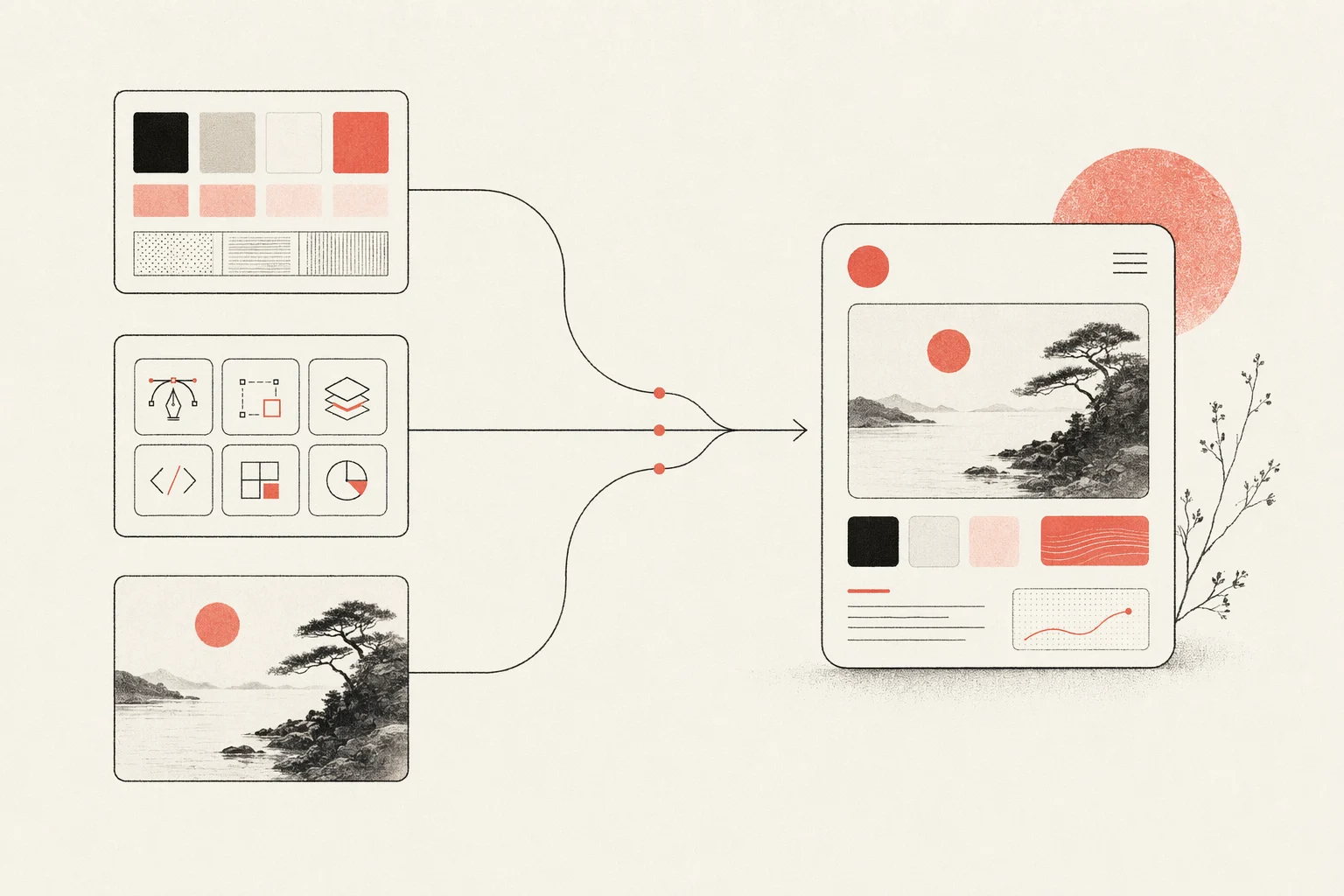
Урок тот же, что преподаёт каждый агент: у Copilot CLI нет вкуса по умолчанию. Он выдаёт хороший дизайн, когда вы даёте ему ограничения — дизайн-систему, эстетический skill и конкретные референсы. Open Design упаковывает именно эти вводные, поэтому они так хорошо подходят друг другу (подробнее ниже).
Настройка Copilot CLI для дизайн-работы, с нуля
Вот полный путь от чистой машины до Copilot CLI, который умеет строить и проверять UI.
# 1. Install Copilot CLI (Node.js required)
npm install -g @github/copilot

# 2. Start it in your project and authenticate on first run
cd your-project
copilot           # run /login and follow the prompts to sign in

# 3. Choose a model for the task
#    inside the session:
/model            # pick a frontier model from Anthropic, OpenAI, or Google

# 4. Add custom instructions and the Figma MCP server (optional)
#    write .github/copilot-instructions.md or AGENTS.md
/mcp add          # add the Figma MCP server for design handoff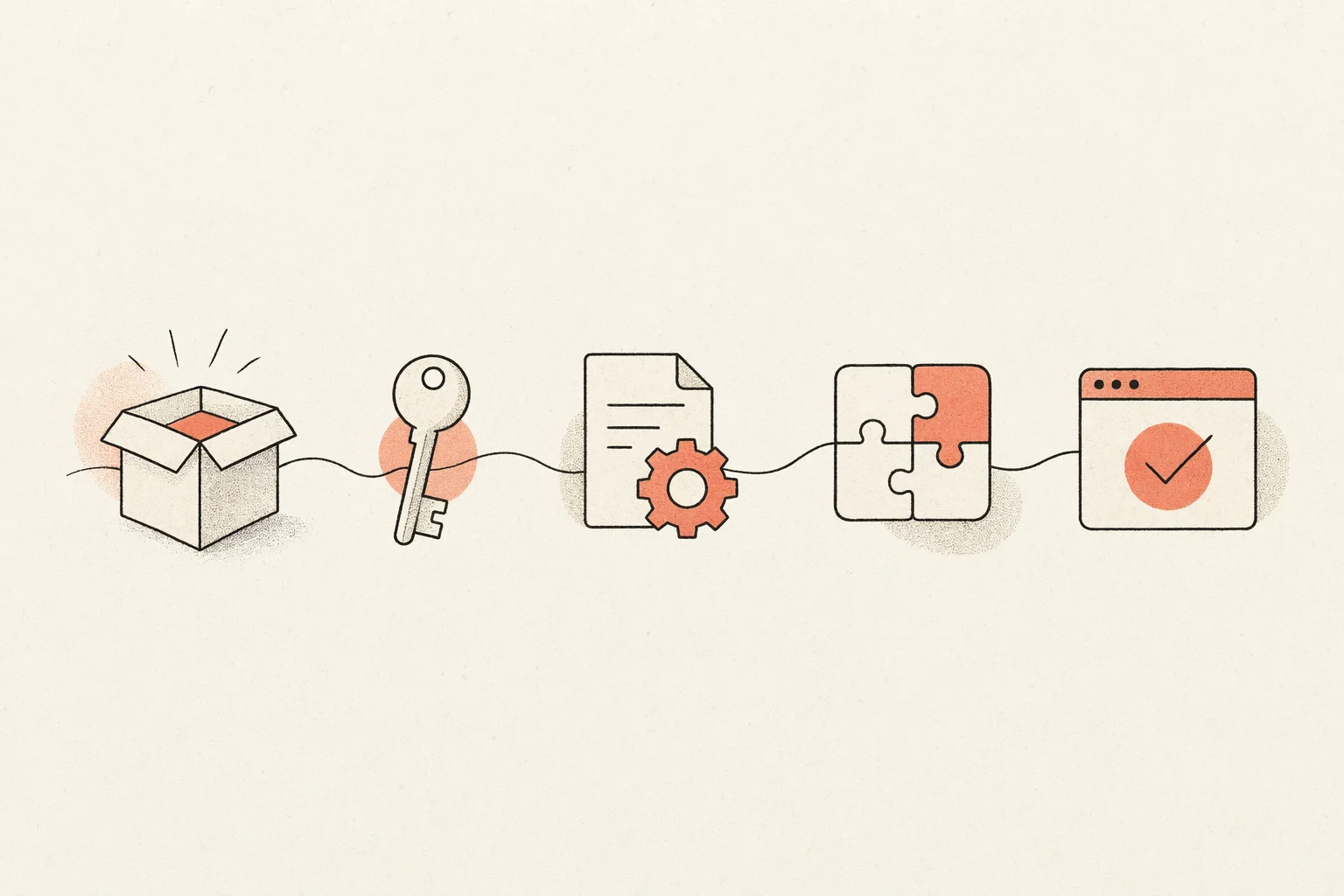
- Закодируйте свои дизайн-правила: Поместите ваши токены, примитивы и конвенции в .github/copilot-instructions.md или AGENTS.md, чтобы вывод соответствовал бренду, а не сваливался к безликому виду по умолчанию.
- Добавьте проверку в браузере: Подключите Playwright или браузерный MCP, чтобы Copilot рендерил в настоящем браузере и проверял свой вывод по брейкпоинтам, а не просто подтверждал, что сборка проходит.
Процесс «скриншот → UI»
Самый рычажный дизайн-цикл с Copilot CLI — это превращение референсного изображения в рабочий адаптивный UI и итерирование, пока он не совпадёт, — опираясь на сильную мультимодальную модель, чтобы сравнивать вывод обратно с референсом.
- Начните с самых чётких визуальных референсов, что у вас есть, — и включите несколько состояний (десктоп и мобильный, наведение, пустое, загрузка), а не только один эффектный кадр.
- Будьте конкретны в промте; расплывчатые промты дают безликий UI даже с сильной моделью.
- Держите вашу дизайн-систему и конвенции в .github/copilot-instructions.md или AGENTS.md и скажите Copilot, где живут токены и канонические примитивы.
- Запустите dev-сервер и попросите Copilot отрендерить в настоящем браузере, меняя размер до брейкпоинтов, чтобы проверить результат.
- Итерируйте, заставляя Copilot сравнивать свою реализацию обратно со скриншотами — а не просто подтверждать, что она собирается.
Направьте Copilot на ваши референсные изображения и дайте конкретные ограничения; он предварительно показывает каждое редактирование файла или команду для вашего одобрения перед запуском:
copilot
# in the prompt:
> Implement the design in reference-desktop.png and reference-mobile.png
  in React + Vite + Tailwind + TypeScript.
  Reuse my existing design-system components and tokens described in
  .github/copilot-instructions.md.
  Match spacing, layout, and hierarchy; make it responsive.
  Render it in the browser and iterate until it matches the references
  across breakpoints.
Держите промты небольшими и сфокусированными, коммитьте удачные итерации и откатывайте неудачные (сообщая Copilot, когда вы откатываете), чтобы каждый проход опирался на чистую базу.
Пользовательские инструкции, MCP и расширения
Три точки расширения делают Copilot CLI пригодным для устойчивой дизайн-работы, и все три аккуратно ложатся на открытый дизайн-процесс.
- Пользовательские инструкции: Правила репозитория живут в .github/copilot-instructions.md (с файлами для конкретных путей в .github/instructions и AGENTS.md). Это надёжный дом для ваших дизайн-конвенций, включаемых автоматически при каждом запуске.
- MCP-серверы: Copilot CLI поставляется со встроенным MCP-сервером GitHub и позволяет добавлять собственные серверы через /mcp add (хранятся в mcp-config.json в ~/.copilot) — переносимый способ привнести дизайн-контекст, прежде всего MCP-сервер Figma, работающий между агентами, а не только в Copilot.
- Специализированные агенты и встроенные инструменты: Специализированные режимы Copilot CLI — для исследования кодовой базы, запуска сборок и тестов, ревью изменений и планирования — плюс его файловые и shell-инструменты позволяют ему собирать референсы и запускать цикл проверки, не покидая терминал.
Это переносимые, мультиагентные возможности — именно то, что Open Design создан оркестрировать, а не воссоздавать в каждом проекте.
Copilot CLI против Codex, Claude Code, Cursor и Gemini CLI для дизайна
Нет единого победителя в дизайн-работе — у каждого агента своя сильная сторона, и опытные команды стекируют их. Честное резюме:
| Агент | Сила в дизайне | Лучше всего для |
|---|---|---|
| Copilot CLI | Выбор из нескольких моделей (Anthropic, OpenAI, Google) и глубокая интеграция с GitHub на вашей подписке Copilot | Выбора лучшей модели под задачу и работы на основе инструкций, привязанной к вашему репозиторию GitHub |
| Codex | Сильная визуальная отточенность с фронтенд-skill; изолированные асинхронные сборки | Делегированных асинхронных сборок и переносимых правил AGENTS.md |
| Claude Code | Конкретные дизайн-решения (hex, отступы, типографика) и UX с осознанием кодовой базы | Фронтенд-рассуждений и рефакторингов с большим контекстом |
| Cursor | Визуальный цикл «построй и посмотри» с живым превью и инлайн-правками | Плотной итеративной UI-работы с наблюдением внутри IDE |
| Gemini CLI | Сильное мультимодальное понимание изображений и контекст в 1M токенов; открытый исходный код с бесплатным тарифом | Работы, насыщенной скриншотами, и удержания целой дизайн-системы в контексте |
Повторяющийся вердикт сообщества в том, что вкус исходит от людей: все они сваливаются к безликой эстетике без skill, референсов и ограничений. Вот настоящая проблема, которую надо решить — и она имеет форму дизайн-инструмента, а не модели.
Подводные камни и как избежать вида «ИИ-шлака»
Самая частая жалоба на сгенерированный ИИ дизайн в том, что он выглядит безлико — мягкие градиенты, парящие панели, чрезмерно крупные скруглённые углы, драматичные тени, вайб «Inter и фиолетовый», который «кричит, что это сделал ИИ». Среди других сообщаемых проблем — сломанные мобильные раскладки и инструкции, утекающие в текст UI. Ни одна из них не уникальна для Copilot CLI; они происходят, когда любой агент работает без кураторского дизайн-контекста.
- Добавьте эстетический skill: Кураторский дизайн-skill заставляет агента взять реальное направление вместо вида по умолчанию.
- Проверяйте в настоящем браузере: Рендерите и самопроверяйте по брейкпоинтам с браузерным MCP, чтобы раскладки не ломались тихо на мобильных.
- Дайте токены и референсы: Настоящие дизайн-токены и референсные скриншоты — самый большой рычаг качества вывода.
- Закодируйте правила в пользовательских инструкциях: Поместите правила вроде «никаких hero-карточек, максимум два шрифта, иерархия в первую очередь от бренда» в .github/copilot-instructions.md или AGENTS.md, где агент читает их при каждом запуске.
Обратите внимание: каждое смягчение сводится к тому, чтобы дать агенту кураторский дизайн-контекст. Поддержание этого контекста вручную, в каждом проекте, — это рутина, которую Open Design убирает.
Дизайн с Copilot CLI внутри Open Design
Open Design — это дизайн-слой с открытым исходным кодом, который описанный выше процесс постоянно требует. Он рассматривает GitHub Copilot CLI как штатный адаптер и оборачивает его в кураторскую библиотеку skill и дизайн-систем, структурированный конвейер рендеринга и локальный десктоп-интерфейс — так что дизайн-контекст, делающий Copilot хорошим, есть с первого запуска, а не собирается вручную каждый раз. Open Design независим, с открытым исходным кодом (Apache-2.0) и local-first, поэтому пара так хорошо подходит: агент делает работу, ваши файлы и учётные данные остаются вашими.
- Установите Open Design и выберите GitHub Copilot CLI как своего агента.
- Аутентифицируйтесь подпиской GitHub Copilot — учётные данные остаются на вашей машине и никогда не проксируются через нас.
- Выберите дизайн-систему и skill, затем генерируйте презентации, прототипы и лендинги с единым вкусом.
- Каждый артефакт и файл DESIGN.md живёт в вашем собственном репозитории, а не в хостируемом облаке.
Тот же агент Copilot CLI, та же подписка — плюс настоящий, переносимый дизайн-процесс с открытым исходным кодом вокруг него. Open Design local-first и под Apache-2.0, так что ничего из вашей работы или ваших учётных данных не покидает вашу машину.
Часто задаваемые вопросы
-
01 Может ли GitHub Copilot CLI действительно делать дизайн-работу?
Да — с эстетическим skill, дизайн-системой и настоящими референсными изображениями в контексте Copilot CLI выдаёт UI продакшен-качества и адаптивный, а вы можете выбрать модель, которая лучше всего проверяет вывод по референсам. Без этого контекста он склонен сваливаться к безликому виду — этот пробел и заполняет Open Design.
-
02 Нужна ли подписка, чтобы делать дизайн с Copilot CLI?
Да — Copilot CLI работает на активной подписке GitHub Copilot (Pro, Pro+, Business или Enterprise); это не bring-your-own-key. Вы аутентифицируетесь учётной записью GitHub. Open Design никогда не проксирует ваши учётные данные — ваша подписка используется напрямую вашим агентом.
-
03 Что именно делает Copilot CLI хорошим для дизайна?
Две вещи: он автоматически читает инструкции репозитория и AGENTS.md, так что ваши дизайн-конвенции путешествуют с репозиторием; и он позволяет переключаться между передовыми моделями от Anthropic, OpenAI и Google под задачу. Оба помогают — но вкус всё равно исходит из дизайн-системы, skill и референсов, которые предоставляете вы.
-
04 Copilot CLI или Claude Code для фронтенд-дизайна?
Оба сильны. Claude Code известен конкретными дизайн-решениями с осознанием кодовой базы; преимущество Copilot CLI — выбор модели среди провайдеров и глубокая интеграция с GitHub на подписке, которая у вас, возможно, уже есть. Многие команды используют оба — Open Design позволяет переключать агентов, не меняя ваш дизайн-процесс.
-
05 Как подключить Copilot CLI к Figma?
Добавьте MCP-сервер Figma командой /mcp add; настройки хранятся в mcp-config.json в ~/.copilot. После этого Copilot может подтягивать настоящий дизайн-контекст — компоненты, переменные, данные раскладки, — так что сгенерированный код соответствует исходнику, а не приближается к нему.
-
06 Связан ли Open Design с GitHub или Microsoft?
Нет. GitHub Copilot CLI — продукт GitHub; Open Design — независимый проект с открытым исходным кодом, который поддерживает его как штатный адаптер. GitHub Copilot — товарный знак GitHub, Inc. и Microsoft.
-
07 Безопасны ли мои файлы и учётные данные?
Да — Open Design local-first и под Apache-2.0. Ваши файлы, артефакты и DESIGN.md остаются в вашем собственном репозитории, а ваши учётные данные GitHub Copilot используются напрямую вашим агентом и никогда не маршрутизируются через серверы Open Design.
Делайте дизайн с GitHub Copilot CLI, открытым путём.
Принесите свою подписку GitHub Copilot, держите каждый файл локально и получите кураторскую дизайн-библиотеку вокруг агента, которым вы уже пользуетесь.